跨工具管理 plugin
一個 plugin 可以包含 Skills、MCP 連線、hooks、腳本,以及其他共同運作的檔案。 Skillshare 會保持這個套件完整,並讓你選擇哪些工具要接收它。你不需要撰寫 YAML 就能開始使用。
新增你的第一個 plugin
在 dashboard 中,開啟 Plugins → Add plugin:
- 貼上一個 GitHub repository(
owner/repo)、HTTPS Git URL,或本機目錄。 - 若來源包含多個 plugin,選擇其中一個,然後選取相容的工具。
- 檢視變更並套用。
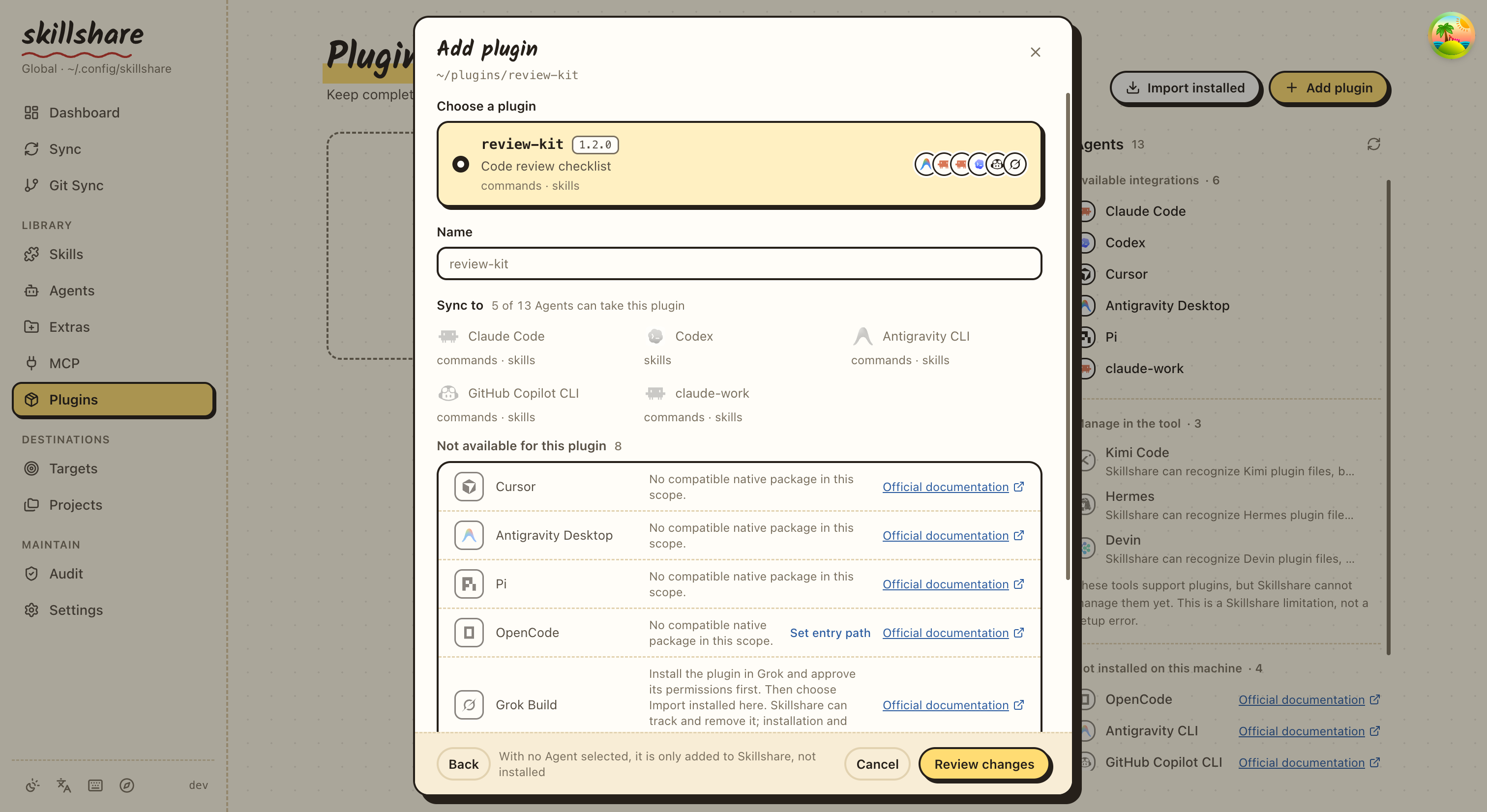
大多數使用者只需要一個 repository 與 target 勾選框。進階選項可新增 Git ref,以選擇特定 release。探索結果會分別顯示每個 target 的元件與相容性。當 OpenCode 因為偵測不到其進入點而被列為不支援時,該列的 Set entry path 會使用已建置的檔案並重新搜尋來源,同時保留你先前的選擇。安全的相對 repository symlinks 會被保留。
同樣的引導式流程也能在終端機中使用:
skillshare plugin add
Claude Code、Codex、Copilot、Antigravity CLI、Grok、Pi 或 OpenCode CLI 必須安裝在 Skillshare 後端執行的所在位置。
Codex 的話,Codex 桌面 app 內附的 CLI 也算;Codex 裝在其他位置的機器,請設定 SKILLSHARE_CODEX_CLI。
Cursor 與 Antigravity desktop 則是直接在其本機 plugin 目錄中接收完整的檔案。
在容器中執行的 dashboard 無法管理僅安裝在主機上的 plugin。請改用本機 CLI,或將 Skillshare 與原生 client 並行執行。
安裝 target 包含 Claude Code、Codex、Cursor、Antigravity Desktop、Antigravity CLI、
GitHub Copilot CLI、Pi 與 OpenCode。Grok 需要先在原生環境安裝並信任後才能匯入。
Kimi、Hermes 與 Devin 格式可被探索到,但無法自動安裝,介面會說明原因。
請選擇為你的 target 發布的格式;Skillshare 不會在工具之間轉換 plugin 格式。
Project mode 支援 Claude、Antigravity Desktop、Pi 與 OpenCode。
Antigravity Desktop(antigravity 或 agy)與 CLI(antigravity-cli)使用各自獨立的儲存區。請選擇你實際使用的那一個。
已經安裝過了嗎?
選擇 Import installed 並選取一個原生安裝。匯入只會記錄它, 不會重新安裝、複製其驗證資訊,也不會改變它在該 Agent 中是否啟用。 匯入功能適用於 Claude、Codex、Copilot、Antigravity CLI、Grok、Pi 與 OpenCode; Cursor 與 Antigravity 本機套件則請使用 Add plugin。
skillshare plugin import review@team --from claude --no-tui
如果同一個邏輯套件對不同工具使用不同的原生發佈形式,請對每種發佈形式使用相同的
--name 搭配對應的 target 分別新增/匯入。Skillshare 不會從顯示名稱推斷等價關係。
匯入綁定的是這台機器上的原生安裝。要在另一台機器上使用同一個 plugin,請改從它的 source 新增;請參考 跨機器 Sync — Plugins。
選擇要同步到哪裡
每個受管理的綁定都有一個勾選框。這個勾選框代表在同步時包含此 target, 而不是「在該 Agent 內部啟用」。
- 勾選它,然後同步以安裝缺少的 plugin。
- 開啟一個 plugin 的列也會列出其來源有提供套件、但尚未勾選的其他 Agents。勾選其中一個會開啟安裝預覽。來源無法提供的 Agents 會在該列末尾以數字統計,點選該數字可查看原因。
- 新增 plugin 時可以一個 Agent 都不勾。它會留在 Skillshare 中並顯示 尚未選擇 Agent,直到你在該列勾選 Agent 之前都不會安裝任何東西。
- 取消勾選它,然後同步以移除該受管理的安裝。
- 套件定義仍會保留,因此之後可以再次選取該 target。
- 在 Claude 或 Codex 內部被停用的 plugin 仍會維持停用;請在該工具中管理原生設定。
在 dashboard 中,Plugins 頁面右上角的 Sync 方塊會列出下一次同步將為每個 Agent 安裝或移除的內容。點選其按鈕會開啟預覽;在你確認之前,任何 Agent 都不會有變動。 plugin 清單會立即顯示,而方塊下方的 Agents 欄位則會隨著各個 Agent 的 CLI 回應而逐步填入。 執行後,方塊會列出結果:失敗排在最前,接著是其他變更,結果相同的 Agent 合併成一列。沒有變化的項目收成一行 Unchanged,展開後每個 plugin 一列,Pi 套件分開列出。預覽也用同樣方式,把不會變動的項目收在要執行的變更下方。清單會顯示每個 Pi 套件的已安裝版本,讀取自 Pi 安裝的套件。
skillshare plugin disable review --target codex --no-tui
skillshare sync plugins --dry-run
skillshare sync plugins --no-tui
plugin 的選單中有 View files:即已審閱過的來源本機副本,唯讀,並以 Markdown 格式呈現。 匯入的 plugin 沒有本機副本,因此也沒有這個項目。
plugin 與一般的 Skill 及 MCP 同步是分開的。它們所包含的元件不會同時複製到獨立的 Skillshare Source 中。
更新與復原
使用 Check updates,然後檢視受支援 target 的更新內容。Claude 可透過其原生 CLI 更新。 Codex 會以已審閱的快照再次 add 該 plugin;但若它在 Codex 中被停用則不會更新,因為 add 會把它重新啟用;匯入的 Codex plugin 則以升級其 marketplace 的方式更新。 Cursor 與 Antigravity 會在檢查過本機是否有編輯後,取代受管理的本機副本。 Pi 與 OpenCode 會更新已審閱的快照。Copilot 可以在保留已知啟用狀態的同時重新整理已審閱的來源。 Antigravity CLI 與 Grok 的更新仍留在原生工具中進行;匯入套件的限制請參閱指令參考。 更新無法處理的 target 會被略過並說明原因,該 plugin 的其他 Agent 仍會照常更新。
Pi 的 npm 套件沒有可比對的 source,所以 Check updates 會拿已安裝版本和 npm 上的最新版本比較。找到新版本時,該列會顯示 old → new 和 Update 按鈕,檢查結果裡每個找到的 plugin 也各有一個;兩者都會先打開該 plugin 的更新預覽。
如果某個 target 失敗,結果會保留其餘成功的結果。請先解決原生 client 的驗證或設定問題, 再重新同步該 target:
skillshare sync plugins review --target claude --no-tui
快照由 Skillshare 擁有。若其內容已被外部編輯,Skillshare 會阻擋覆寫,讓你能先保留那些編輯。 來源摘要(digest)用於偵測變更;它並不保證每個原生安裝或匯入的 marketplace 在不同機器間都能重現。
如需自動化、範圍細節與所有旗標,請參閱 plugin。