讓多個工具共用一份 AGENTS.md
每個 AI 工具都從自己的檔案讀取常設指示。Claude Code 讀 CLAUDE.md,Gemini CLI 讀
GEMINI.md,Codex 與大多數其他工具則讀 AGENTS.md,而且各自放在自己的資料夾裡。網頁
dashboard(skillshare ui)會顯示這些檔案、讓你編輯它們,也能讓多個工具共用同一份 AGENTS.md。
這是 dashboard 的功能,沒有獨立的 CLI 指令。共用 AGENTS.md 是以
extra 的形式儲存,所以
skillshare sync extras 也會讓它維持在正確位置。
查看 target 讀哪些檔案
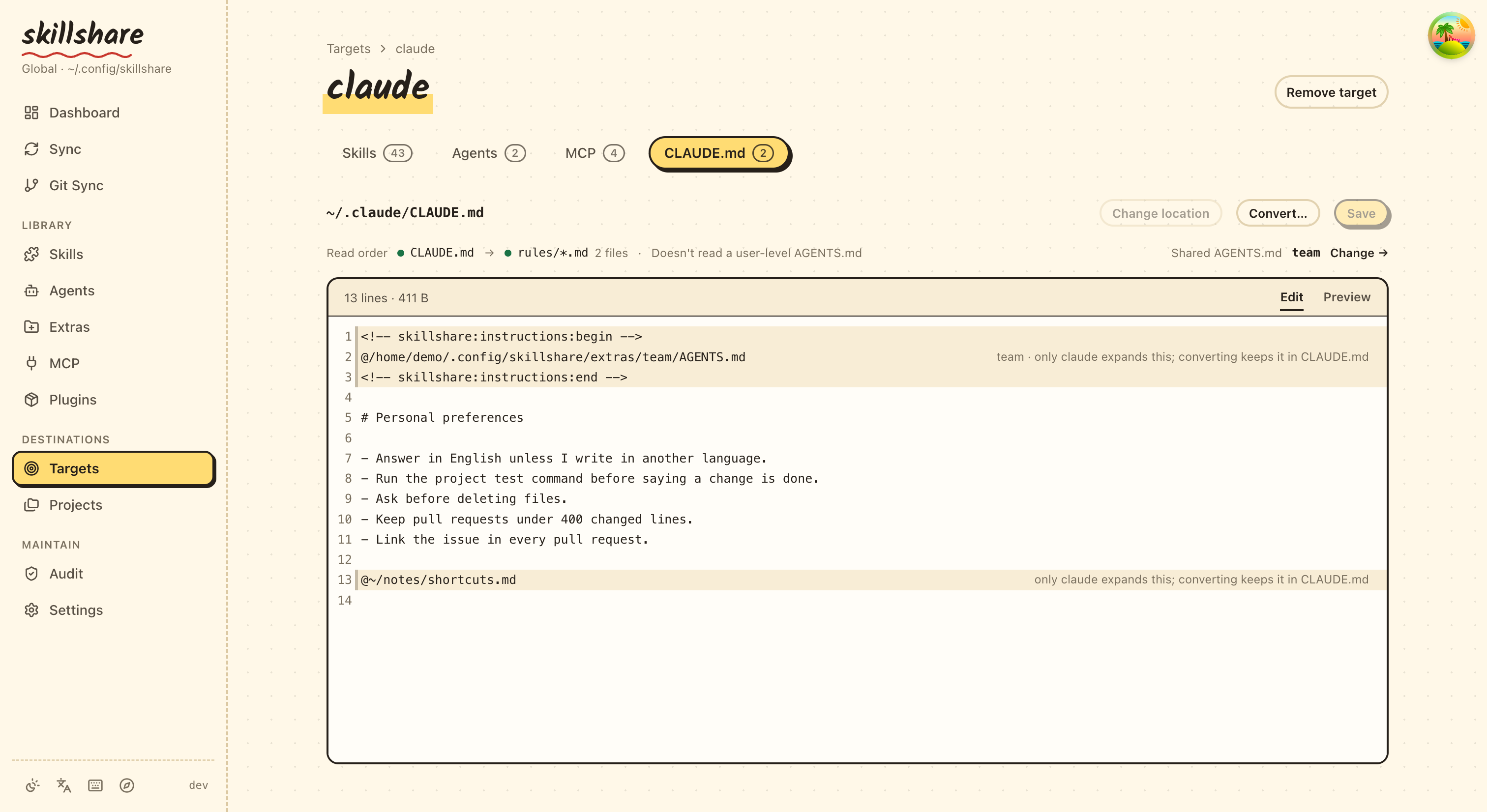
從 Targets 開啟一個 target。它的頁面有一個以該 target 所讀檔案命名的分頁:claude 是 CLAUDE.md,gemini 是 GEMINI.md,codex 是 AGENTS.md。這個分頁由上到下會顯示:
- 檔案的路徑與大小,以及 變更位置(見下方)、 轉換… 與 儲存。
- 一行 讀取順序:工具會載入的檔案,依載入順序排列,每個都標示是否已載入(滑鼠移上去可以看到
loaded、skipped或missing)。claude 的讀取順序會在~/.claude/rules/有檔案時包含其中的 Markdown 檔案(空的 rules 資料夾不會列出), 並註明 claude 不讀使用者層級的AGENTS.md。在 global mode 中,同一行的最後是 共用 AGENTS.md:這個 target 使用的共用檔案,以及一個用來選擇它們的連結。 - 該檔案的編輯器,有 編輯 與 預覽 兩個分頁;預覽 會渲染 Markdown,包含尚未儲存的修改。
過長的行會自動換行。儲存(或 ⌘S / Ctrl+S)會先備份目前的檔案;若檔案還不存在,則會建立它。以
@開頭的行是 import,只有部分工具會展開它們;其他工具會把它們當成一般文字讀取。編輯器會替這些行上色,並加上 一段簡短說明,註明哪個工具會展開它們。 - 警告。Windsurf 只會讀取其全域 rules 檔案的前 6,000 個字元。
如果檔案是指向共用 AGENTS.md 的連結,編輯器會是唯讀的。編輯它會改到所有使用該共用檔案的
target,所以請改到該檔案自己的頁面編輯。你自己建立的連結(例如指向你的 dotfiles)仍然可以編輯,
儲存時會寫入它所指向的檔案。
skillshare 知道這些指示檔案:
| Target | 使用者層級的檔案 | 專案檔案 | 會展開 @ import |
|---|---|---|---|
| amp | ~/.config/amp/AGENTS.md | AGENTS.md | 否 |
| antigravity | ~/.gemini/GEMINI.md(與 gemini 是同一個檔案) | AGENTS.md | 否 |
| antigravity-cli | ~/.gemini/GEMINI.md(與 gemini 是同一個檔案) | AGENTS.md | 否 |
| claude | ~/.claude/CLAUDE.md,加上 ~/.claude/rules/ | CLAUDE.md,沒有 CLAUDE.md 時則為 AGENTS.md,加上 .claude/rules/ | 是 |
| cline | ~/.agents/AGENTS.md(與 universal 是同一個檔案),加上 ~/Documents/Cline/Rules/ | AGENTS.md,加上 .clinerules/ | 否 |
| codebuddy | ~/.codebuddy/CODEBUDDY.md,加上 ~/.codebuddy/rules/ | CODEBUDDY.md,沒有 CODEBUDDY.md 時則為 AGENTS.md,加上 .codebuddy/rules/ | 是 |
| codex | ~/.codex/AGENTS.md | AGENTS.md | 否 |
| commandcode | ~/.commandcode/AGENTS.md | AGENTS.md | 是 |
| copilot | ~/.copilot/copilot-instructions.md | .github/copilot-instructions.md | 否 |
| cursor | 無:User Rules 存在 Cursor 的設定裡 | AGENTS.md | 否 |
| deepagents | ~/.deepagents/agent/AGENTS.md | .deepagents/AGENTS.md | 否 |
| devin | ~/.config/devin/AGENTS.md | AGENTS.md | 否 |
| droid | ~/.factory/AGENTS.md | AGENTS.md | 否 |
| firebender | ~/.firebender/AGENTS.md | AGENTS.md | 否 |
| forgecode | ~/forge/AGENTS.md | AGENTS.md | 否 |
| gemini | ~/.gemini/GEMINI.md | GEMINI.md | 否 |
| goose | ~/.config/goose/.goosehints | AGENTS.md | 否 |
| grok | ~/.grok/AGENTS.md,加上 ~/.grok/rules/ | AGENTS.md,加上 .grok/rules/ | 否 |
| iflow | ~/.iflow/IFLOW.md | IFLOW.md | 是 |
| junie | ~/.junie/AGENTS.md | AGENTS.md | 否 |
| kiro | ~/.kiro/steering/AGENTS.md | AGENTS.md | 否 |
| omp | ~/.omp/agent/AGENTS.md | AGENTS.md | 是 |
| opencode | ~/.config/opencode/AGENTS.md | AGENTS.md | 否 |
| pi | ~/.pi/agent/AGENTS.md | AGENTS.md | 否 |
| pochi | ~/.pochi/README.pochi.md | AGENTS.md | 否 |
| qoder | ~/.qoder/AGENTS.md,加上 ~/.qoder/rules/ | AGENTS.md,加上 .qoder/rules/ | 是 |
| qwen | ~/.qwen/QWEN.md | QWEN.md | 是 |
| roo | ~/.roo/rules/AGENTS.md | AGENTS.md | 否 |
| rovodev | ~/.rovodev/AGENTS.md | AGENTS.md | 否 |
| universal | ~/.agents/AGENTS.md | AGENTS.md | 否 |
| verdent | ~/.verdent/VERDENT.md | AGENTS.md | 否 |
| vibe | ~/.vibe/AGENTS.md | AGENTS.md | 否 |
| warp | ~/.agents/AGENTS.md(與 universal 是同一個檔案) | AGENTS.md | 否 |
| windsurf | ~/.codeium/windsurf/memories/global_rules.md(前 6,000 個字元) | AGENTS.md | 否 |
| zed | ~/.config/zed/AGENTS.md | AGENTS.md | 否 |
Claude、Codex 或 Pi 的第二個帳號
會讀取自己 config 目錄中的同名檔案,例如 ~/.claude-work/CLAUDE.md。至於其他 target,你可以
告訴 skillshare 它讀哪個檔案。
透過 universal 讀取 skills 的工具
很多工具會從 universal target 的資料夾 ~/.agents/skills 讀取 skills。Codex 和 Goose 把它當成自己的
skills 資料夾,Gemini CLI、Pi、OpenCode 等工具則是除了自己的資料夾外也會讀它。如果你透過 universal
把 skills 同步給它們,而沒有把它們加成 target,它們讀的仍是自己的指令檔,而不是
~/.agents/AGENTS.md:例如 Codex 讀 ~/.codex/AGENTS.md,Gemini CLI 讀 ~/.gemini/GEMINI.md。
在 global 模式下,universal 的 AGENTS.md 分頁會在左側列出它管理的檔案:先是 universal 自己的檔案,
接著是已安裝的這類工具;skillshare 以它們的資料夾(例如 ~/.codex 或 ~/.gemini)是否存在來判斷。
每一列都會顯示該檔案是否已經存在。選擇其中一個就能查看並編輯
它自己的檔案,選擇會以 ?tool=<name> 記在網址裡。它們也會出現在 Extras 的共用 AGENTS.md 清單中,
所以可以替它們接上共用檔案。它們的檔案位置無法變更,因為它們沒有 target 設定可以存放這個值。沒有列出的
工具,可以把它加成獨立的 target。
有些工具會讀 ~/.agents/AGENTS.md 本身,例如 Cline 和 Warp Agent CLI。Codex、Gemini CLI 和 Pi
讀的是自己的檔案。
把 CLAUDE.md 轉換成 AGENTS.md
在 target 的分頁上點 轉換…,讓其他工具也能讀到它的內容。當檔案有內容可以搬移、且本身不是
AGENTS.md 時,才會出現這個按鈕。對話框會在寫入任何東西之前預覽每一項變更,而它變更或移除的
每個檔案都會先備份。
| 做法 | 結果 | 適用情況 |
|---|---|---|
| 搬到 AGENTS.md,CLAUDE.md 改成匯入它(建議) | 內容搬到 AGENTS.md。CLAUDE.md 只剩一行 @AGENTS.md,以及只有 claude 看得懂的行 | 會展開 @ import 的工具(claude) |
| 把 CLAUDE.md 改名成 AGENTS.md | CLAUDE.md 會被移除,claude 改讀 AGENTS.md | 僅限專案,且工具在自己的檔案不存在時會改讀 AGENTS.md。當 CLAUDE.local.md 存在,或 CLAUDE.md 正在使用共用 AGENTS.md 時會拒絕執行(下次 sync 會把 CLAUDE.md 建回來) |
| 複製一份 AGENTS.md | 兩個檔案都保留、各自編輯,所以內容之後會分岔 | 一律可用 |
檔名會跟著 target 變:gemini 的對話框只提供 複製一份 AGENTS.md。使用第一種做法時, 把 @import 留在 CLAUDE.md 預設為開啟,因為其他工具會把那些行當成一般文字讀取。
在使用者層級,沒有其他工具會讀 ~/.claude 裡的 AGENTS.md。因此在 global mode 中,第一種做法
還會提供 轉換成共用 AGENTS.md,讓其他目標也能接,且預設為開啟:
- 新增一份…:為新的共用
AGENTS.md命名;名稱預設為 target 的名稱,例如claude。 內容會搬進去,CLAUDE.md改成匯入它。 - 既有的共用檔案:內容會接在該檔案的最後面,
CLAUDE.md接著改成匯入它。
關閉共用時,內容會放到 ~/.claude/AGENTS.md,CLAUDE.md 則會加上一行 @AGENTS.md。
沒有其他可選的共用檔案時,Convert… 只要求輸入新名稱;有其他檔案可選時才會顯示共用檔案選單。
在 global mode 共用一份 AGENTS.md
前往 Extras,開啟 AGENTS.md 分頁。新增共用 AGENTS.md 會詢問名稱(英文字母、數字、
- 和 _)以及要從哪裡開始:
- 空白檔案:在對話框中寫第一版內容。
- 把 claude 的檔案移進來(或任何其他有檔案、且尚未使用共用檔案的 target):該 target 目前的 檔案會移進共用檔案,之後這個 target 就改用共用檔案。原檔會先備份。
每份共用檔案都儲存在 <extras source>/<name>/AGENTS.md,預設為
~/.config/skillshare/extras/<name>/AGENTS.md。
Target 使用共用檔案的方式,取決於它是否會展開 @ import:
-
Import target(claude,以及你標記為支援
@import的工具)會保留自己的內容,並可同時使用 多份共用檔案。skillshare 會在檔案頂端的受管理區塊中,為每份共用檔案加入一行,且絕不更動區塊 以外的任何內容。Claude 沒有使用者層級的AGENTS.md,所以它是透過這個區塊讀取共用檔案:~/.claude/CLAUDE.md<!-- skillshare:instructions:begin -->
@/Users/you/.config/skillshare/extras/personal/AGENTS.md
<!-- skillshare:instructions:end -->
你自己只給 Claude 的指示留在這裡。 -
其他 target(codex、gemini 及其餘工具)只使用一份共用檔案。它們的檔案會先備份,再換成 指向共用檔案的連結(symlink)。在沒有開啟開發人員模式的 Windows 上無法建立檔案連結, 所以會改換成一份複本。
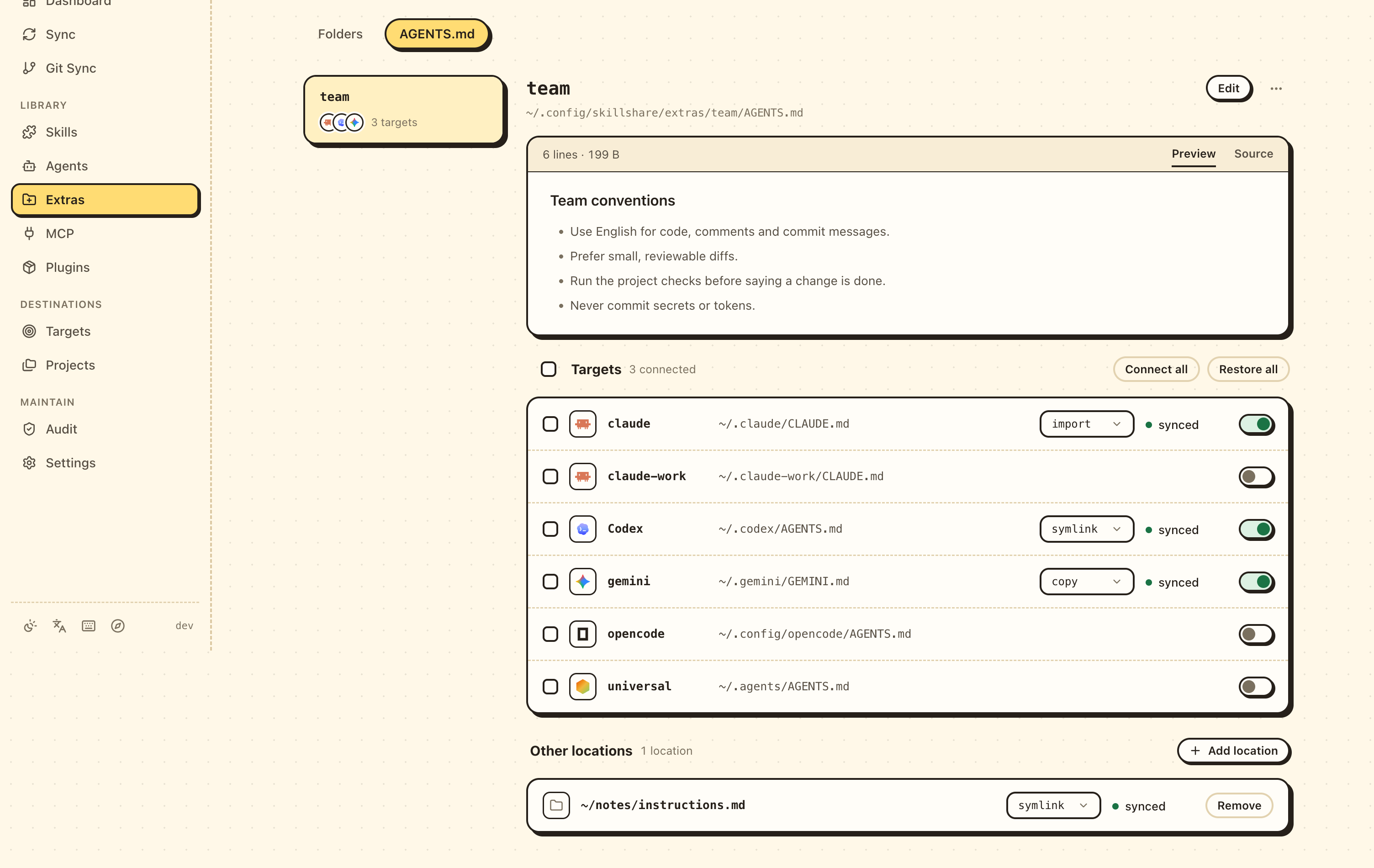
在全域模式下,一份共用檔案會這樣送到各個 target:
分頁左側列出共用檔案,每份都附上接上它的 target。點其中一份,右側就會顯示它的路徑、它的內容(預設顯示渲染後的 預覽,可切換到 原始碼 看原始文字),
以及每個 target 和它的開關。選取的檔案會寫進 URL(/extras?tab=instructions&file=<name>),
所以用連結就能直接開啟那份檔案。
- 打開 target 的開關就會接上。Import target 會多一行 import,其他共用檔案維持不變。已經在使用 另一份共用檔案的 target 會先詢問,因為它只能用一份。
- 關掉開關會還原該 target,並會先預覽還原後的結果。對 import target 來說, 只會拿掉這份檔案的 import 行,其他共用檔案保留。
- 全部接上 與 全部還原 在動手之前,會先列出每個會變動的 target,並註明各自會發生什麼事。 只想變更部分 target 時,勾選它們的列,再使用選取列上的 接上 或 還原。
有幾個 target 比較特別:
- antigravity 與 gemini 讀取同一個
~/.gemini/GEMINI.md。兩者都是 target 時,antigravity 那一列 會跟著 gemini,無法單獨變更。 - cline 與 warp 讀取與 universal 同一個
~/.agents/AGENTS.md。universal 也是 target 時, 它們那一列會跟著 universal。 - cursor 不會列出:它的 User Rules 存在 Cursor 的設定裡,不是檔案。
使用連結或 copy 的 target 檔案只能屬於一份共用檔案,不能同時 import 另一份。全部接上 會跳過已由其他共用檔案占用的 target,包括自行建立的連結;請先還原原有連接,再接上另一份檔案。
管理單一共用檔案
每個已接上的 target 都有一個模式選單,並會顯示狀態。模式決定 target 如何取得共用檔案:
| 模式 | Target 檔案 | 可用時機 |
|---|---|---|
import | 你自己的檔案,受管理區塊中有一行 @import。共用檔案的改動會立即生效 | 會展開 @ import 的 target |
symlink | 指向共用檔案的連結。改動會立即生效 | 沒有開啟開發人員模式的 Windows 上不可用 |
copy | 共用檔案的複本。在儀表板儲存共用檔案時會一併更新複本;在其他地方編輯共用檔案後,請在這一頁按 Sync 再同步一次 | 一律可用 |
無法使用檔案連結時,Targets 旁的資訊提示會說明 Windows Developer Mode。指令檔的警告與錯誤會使用儀表板語言;未知代碼則顯示原始英文訊息。
選單會標出預設值:會展開 @ import 的 target 是 import,其他是 symlink,在沒有開啟
開發人員模式的 Windows 上則是 copy。使用多份共用檔案的 target 只能用 import。變更模式會
立即同步該 target。切回 import 時,會放回上次在 import mode 的自有內容(若未用過則使用連接前的內容),再加上 import 區塊。
在 Windows 上,如果 target 的檔案是一個被建成資料夾的連結,會顯示警告:工具讀不到它。把它切換成
copy(或執行 skillshare sync extras)就能修正;請參閱
Windows 疑難排解。
切換 mode 若取代了修改內容,dashboard 會顯示備份提示。切回 import 時會保留最後儲存的自有內容,包括刻意清空的檔案。
| 狀態 | 意義 |
|---|---|
synced(已同步) | 連結、複本或 import 那一行都在正確位置 |
modified | 連結被換成內容不同的一般檔案,或受管理的複本被修改 (見下方) |
drift(有差異) | Target 檔案存在,但沒有連結到共用檔案,或已經沒有 import 那一行 |
not synced(尚未同步) | Target 檔案還不存在 |
no source(來源不存在) | 共用檔案本身不見了 |
若 target 檔案路徑被資料夾占用,請先移除或重新命名該資料夾,再同步;同步不會取代它。
當已接上的 target 是 drift 或 not synced 時,標題會顯示有幾個需要同步,並出現 同步 按鈕,
把這份檔案的連結、複本與 import 行放回正確位置。
編輯 會在大型編輯器中開啟檔案,編輯器有 編輯 與 預覽 兩個分頁。側邊面板會列出存檔後立即讀到新內容的
target,並警告哪些 target 只會讀取長檔案的一部分。按 ⌘S(Ctrl+S)儲存。前一個版本會先備份,
copy mode 的 target 也會取得新內容;存檔後的訊息會列出這些 target。
⋯ 選單可以複製檔案路徑,或刪除這份共用檔案。
還原與刪除
還原 target 會讓它回到接上共用檔案之前的樣子。原本的檔案或 symlink 會被放回; 若原本沒有檔案,就會刪除該檔案。
關掉 target 的開關時,會先顯示還原會做什麼:
- 預設顯示還原後檔案的內容,另有一個分頁顯示與目前檔案的差異。
- 如果原本沒有檔案,會註明還原將刪除該檔案。
- 如果原本是連結,會顯示將放回的連結。
- 如果接上後你修改過檔案,會註明那些改動不會被還原;它們會保存為 drift backup。
對 import target 來說,只會移除 skillshare 的 import 行;若
CLAUDE.md是 skillshare 只為了這個區塊而建立的,它在清空後就會被移除。共用檔案本身會保留。 若 target 仍是modified,會先把修改過的檔案保存為 drift backup。
刪除共用檔案會把它從設定中移除,並還原所有使用它的 target。檔案本身會留在 extras 資料夾中。
在 Windows 上,原本的 junction 會還原為 junction,不需要 Developer Mode 或管理員權限。
取代你自己建立的 junction 時,警告會列出它原本指向的位置。
其他位置
其他位置 列在 target 下方,列出共用檔案寫入、但不屬於清單中任何工具的地方:不是 target 的資料夾
(例如筆記或 dotfiles repo),或不同的檔名(例如 instructions.md)。效果等同
skillshare extras <name> --add-target <dir> --as <file>,用這個指令加入的位置也會顯示在這裡。
新增位置 會詢問:
- 資料夾:完整路徑,或以
~開頭的路徑。不存在時會自動建立。 - 檔名:留空就使用共用檔案的名稱
AGENTS.md。 - 這個位置取得檔案的方式:
symlink(預設)、copy或import。必須先勾選讀這個檔案的工具支援@import,才能選import;不支援的工具只會看到一行路徑。Windows 沒開 Developer Mode 時不能用symlink,預設改為copy。
新增並同步 會立即寫入檔案;寫不進去時不會儲存任何設定。以下情況 skillshare 會拒絕新增:
- 該檔案路徑被資料夾占用。請換個檔名,或先移走資料夾。
- 該檔案是清單中某個工具自己的 instruction 檔。請改在 目標 中開啟那個工具。
- 該檔案已經連結或複製另一份共用檔案。請先從那份共用檔案移除它,或兩邊都用
import。 - 這個資料夾已經是這份共用檔案的位置。請在那一列變更模式。
每一列會顯示檔案、模式選單與狀態。變更模式會立即同步該位置。
drift 或 not synced 的位置會計入標題的 同步 按鈕。移除 會先顯示
還原預覽;移除並還原 會放回檔案原本的內容,並把該位置從清單移除。
modified 的位置和 target 列一樣有兩個按鈕,可以收回修改或覆蓋它(見下方)。
在專案中,位置的運作方式相同;請見專案中的共用檔案。
已連結的檔案被修改時
如果你或某個工具直接編輯了 target 的檔案,讓連結被換成內容不同的一般檔案,它的狀態就會變成
modified,該列會出現一則附有兩個選項的提示:
- 收進 共用檔案:改動會寫進共用檔案,所有使用它的 target 都會拿到。目前的共用檔案會先備份。
- 用 共用檔案 覆蓋:修改過的檔案會保存為 drift backup,並換回連結。其他 target 不受影響。
無論選哪一種,之後的還原仍會讓 target 回到使用共用檔案之前的樣子,而不是修改過的版本。
skillshare sync extras 與 同步 也會不經詢問,直接對 modified 的檔案重新套用所選 mode。改動會先保存為
drift backup,所以如果共用檔案應該拿到這些改動,請在同步之前選擇 收進。
受管理的 copy 被修改後也會顯示 modified,並提供相同的 收進 與 覆蓋 選項。覆蓋或同步會重新套用所選 mode,因此 copy target 仍維持複本。
變更 target 讀取的檔案
在 target 分頁上點 變更位置,會開啟一個對話框,可以變更 target 讀取的路徑與檔名,例如用
~/.claude/instructions.md 取代 ~/.claude/CLAUDE.md。如果工具會展開 @ 行,請勾選
這個工具支援 @import。這項設定會以
instructions 儲存在 target 上。
改回預設 會回到 skillshare 為該 target 所知的檔案。
當 target 正在使用共用檔案時,skillshare 會拒絕變更位置;請先把它切回自己的檔案。列在 universal 分頁上的工具沒有 target 設定,所以無法變更它們的位置。
路徑必須指向檔案;既有目錄會被拒絕。接上共用檔案時,變更位置 會停用。
skillshare 不認得的工具
對於沒有已知指示檔案的 target,例如 自訂 target,分頁會詢問 這個工具讀哪個檔案:
- 在 global mode 中,輸入完整路徑,或以
~/開頭的路徑。 - 在專案中,輸入相對於專案根目錄的路徑。
如果這個工具會展開 @ 行,請勾選 這個工具支援 @import。這樣它就能像 claude 一樣同時使用多份
共用檔案。這項設定會以 instructions
儲存在 target 上。新增工具時,也可以直接在 新增目標 → 自訂目標 裡填好。
之後可以用 變更位置 來更新它;對話框中也有 移除設定。移除設定不會刪除檔案。當 target 正在 使用共用檔案時,skillshare 會拒絕變更或移除這個位置;請先把它切回自己的檔案。
工具讀取的其他檔案
有些工具會讀取不只一個檔案。例如 Pi 和 oh-my-pi 會把 APPEND_SYSTEM.md 接在預設 system prompt 的後面,
所以它們的 target 頁面在指示檔案分頁旁邊還有一個 APPEND_SYSTEM.md 分頁。編輯方式相同;檔案還不存在時,
儲存就會建立它。
要加入其他檔案,請點分頁最後面的 +,輸入檔名,例如 SYSTEM.md 或 prompts/review.md。檔名是相對於工具
資料夾的路徑,資料夾會顯示在輸入框前面,而且檔案必須在這個資料夾裡。你加入的檔案會顯示 自己加的 和
從分頁移除 按鈕;這個按鈕只會拿掉分頁,檔案仍然保留,工具也仍然會讀它。這份清單會以
files 儲存在 target 上。
一個 target 最多顯示三個檔案分頁,包含指示檔案。其餘的會收進 +N 個檔案 選單;從選單開啟的檔案會 佔用最後一個顯示位置。
用 Extras 共用 會開啟 Extras → 新增 Extra,並預先填好該檔案的設定:一個以檔名命名、目標為其資料夾的 單一檔案 extra。檔案接上後,它的分頁會顯示 共用 · <name> 和 到 Extras 查看,儲存時會直接寫入共用的來源。
專案
在專案中執行 skillshare ui -p。在專案裡,每個 target 都讀取同一個跟著 repository 進版控的
./AGENTS.md,所以沒有東西需要共用或 sync。Extras 底下的 AGENTS.md 分頁會建立或編輯
這個檔案,並顯示每個 target 能否讀到它:
| 怎麼讀到 | 意義 |
|---|---|
| 直接讀 | 工具的專案檔案就是 AGENTS.md |
| 沒有 CLAUDE.md,所以會讀 AGENTS.md | claude 會改讀 AGENTS.md |
| CLAUDE.md 匯入了它 | 工具自己的檔案有一行 @AGENTS.md |
| GEMINI.md 連結到它 | 工具自己的檔案是指向 AGENTS.md 的 symlink |
| 已有 CLAUDE.md,所以 claude 不會讀 AGENTS.md | 工具自己的檔案蓋過了 AGENTS.md |
| 預設只讀 GEMINI.md | 工具只讀自己的檔案,而該檔案不存在 |
只讀自己檔案的工具可以一鍵修正:補上 @AGENTS.md 會在 CLAUDE.md 頂端加入 import 行(會先備份),
補上 GEMINI.md 則會建立一個連結到 AGENTS.md 的 GEMINI.md。
專案只有一個 AGENTS.md,所以不能分組。要把個人和公司的指示分開,請在 global mode 使用共用檔案。
Target 分頁在專案中同樣可用。在那裡,讀取順序會顯示專案檔案,而 claude 的 轉換… 還會提供 改名 的做法。
project mode 的 import 使用相對於 target 檔案的路徑,因此移動 repository 後仍可使用。
專案中的共用檔案
要把同一份檔案放到 repository 裡的多個地方,例如 ./.gemini/GEMINI.md 和 ./docs/ai/instructions.md,
請使用分頁底部的 共用檔。共用檔案是單一檔案 extra:它唯一的一份放在 .skillshare/extras/<name>/,
並跟著專案一起 commit。新增共用檔 會建立它,每張卡片列出它的位置,並提供和
其他位置相同的 新增位置、模式選單、狀態與 移除。在專案中的差異:
- 資料夾 是相對於專案根目錄的路徑;根目錄本身用
.。專案以外的路徑,例如../notes或~/notes, 會被拒絕。 - 可以使用工具自己的檔案,例如以
import方式使用./CLAUDE.md。 - 連結和 import 使用相對路徑,因此 clone 下來的 repository 仍可正常使用。
共用檔只會出現在這裡,不會出現在 資料夾與檔案 分頁;該分頁列出的是其他單一檔案 extra。卡片選單中的 刪除 會先還原所有位置,
再把這個 extra 從設定中移除;.skillshare/extras/ 中的檔案會保留。
備份
skillshare 在取代、移除檔案,或更動你寫的內容之前,都會先備份該檔案。加入或移除它自己的 import 行
則不需要備份。每個檔案最近的 10 個版本會保存在 skillshare 的 state 目錄中,在 macOS 與 Linux 上是
~/.local/state/skillshare/extras/backups/(有設定 $XDG_STATE_HOME 時則為
$XDG_STATE_HOME/skillshare/extras/backups/)。
還原使用的是接上共用檔案時原本存在的內容,而不是最新的備份。被同步、覆蓋或還原取代的改動,
會放到另一個 drift/ 資料夾,也就是 extras/backups/<id>/drift/,其中 <id> 由 target 檔案的路徑
推導而來。還原絕不會把這些放回去。
若要查看或放回這些版本,請在 dashboard 開啟 設定 › 備份 › 檔案,
或使用 skillshare backup files。
每個版本都會顯示保存的原因,例如轉換成 AGENTS.md 或 覆蓋,而 預覽並還原 會先與目前的檔案比較。
關於共用檔案背後的設定,以及也能處理它們的 CLI 指令,請參閱 單一檔案 extra。