跨工具管理 plugin
一个 plugin 可以包含 Skill、MCP 连接、hook、脚本以及其他 协同工作的文件。Skillshare 会保持该套件的完整性,并让你选择 哪些工具能接收它。你不需要编写 YAML 就能开始使用。
添加你的第一个 plugin
在控制台中,打开 Plugins → Add plugin:
- 粘贴一个 GitHub 仓库(
owner/repo)、HTTPS Git URL,或本地目录。 - 如果该 Source 中包含多个 plugin,请先选择一个,然后再选择兼容的工具。
- 检查变更内容并应用它们。
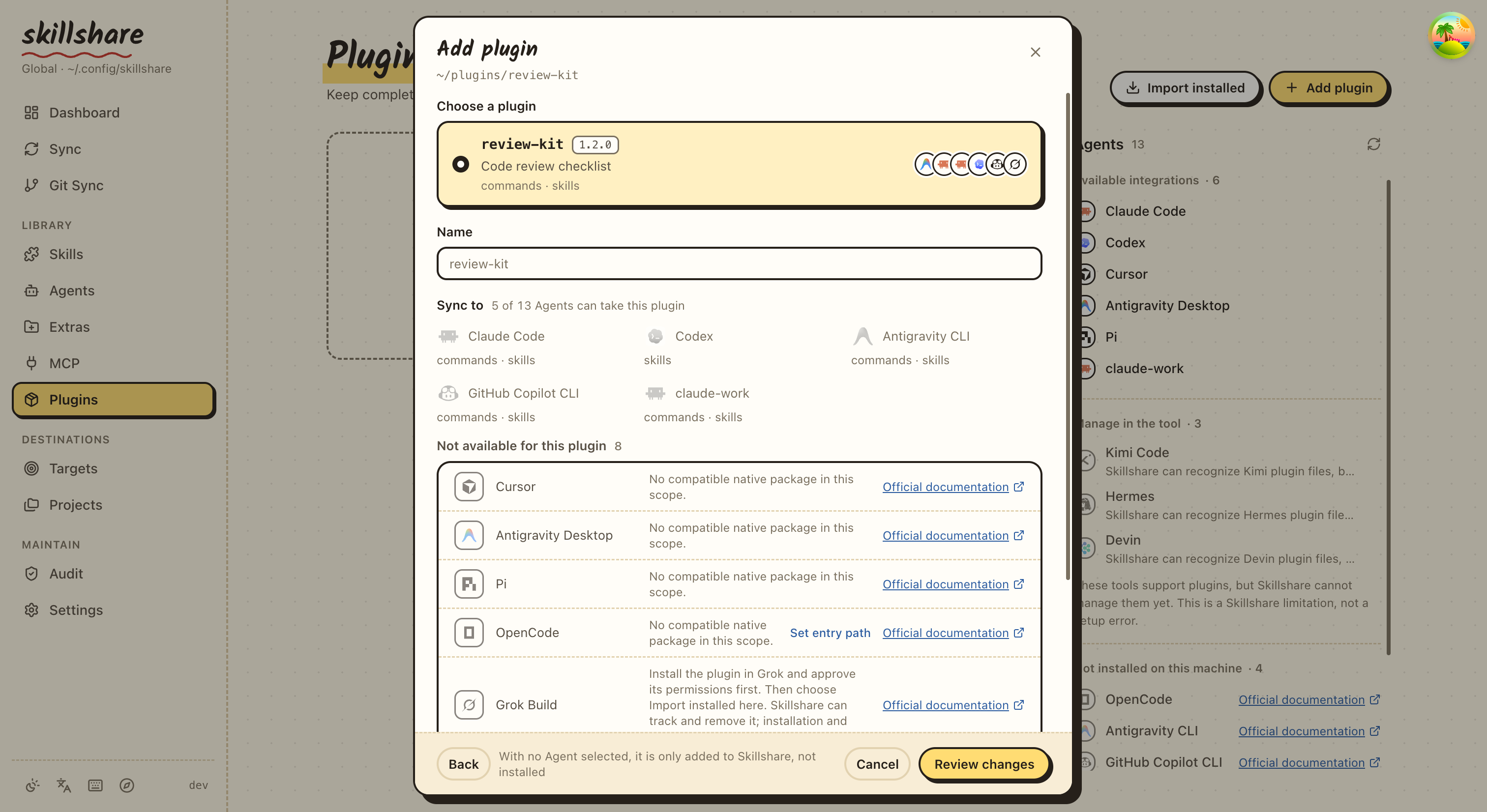
大多数用户只需要一个仓库与目标复选框即可。Advanced options 可以新增 一个 Git ref,用于选择某个 release。Discovery 会分别显示每个 Target 的组件与 兼容性。当 OpenCode 因为其入口无法被检测而被列为不受支持时,该行上的 Set entry path 会取用已构建好的文件,并重新在 Source 中搜索, 同时保留你已选择的内容。安全的相对仓库符号链接会被保留。
同样的引导式流程也可以在终端中使用:
skillshare plugin add
Claude Code、Codex、Copilot、Antigravity CLI、Grok、Pi 或 OpenCode CLI 必须安装在运行 Skillshare 后端的机器上。
Codex 的话,Codex 桌面 app 内置的 CLI 也算;Codex 装在其他位置的机器,请设置 SKILLSHARE_CODEX_CLI。
Cursor 与 Antigravity 桌面版则会在其本地 plugin 目录中直接接收完整的文件。
运行在容器内的控制台,无法管理只安装在主机上的 plugin。
请改用本地 CLI,或让 Skillshare 与这些原生客户端运行在同一台机器上。
安装目标为 Claude Code、Codex、Cursor、Antigravity Desktop、Antigravity CLI、
GitHub Copilot CLI、Pi 与 OpenCode。Grok 在导入前需要先完成原生安装
与信任设置。Kimi、Hermes 与 Devin 的格式是可被发现的;但其自动
安装功能目前不可用,界面会说明原因。
请选择针对你的 Target 所发布的格式;Skillshare 不会在工具之间转换 plugin。
Project mode 支持 Claude、Antigravity Desktop、Pi 与 OpenCode。
Antigravity Desktop(antigravity 或 agy)与 CLI(antigravity-cli)使用各自独立的
存储。请选择你实际使用的那一个。
已经安装过了吗?
选择 Import installed,然后选取一个原生安装。Import 只会记录 该安装,而不会重新安装、复制其身份验证信息,或更改它在该 Agent 中是否 启用。Import 适用于 Claude、Codex、Copilot、Antigravity CLI、Grok、Pi 与 OpenCode; Cursor 与 Antigravity 本地套件请改用 Add plugin。
skillshare plugin import review@team --from claude --no-tui
如果同一个逻辑套件在不同工具中使用不同的原生发行版,请针对每种
发行版使用相同的 --name 与对应的 Target,分别执行 add/import。
Skillshare 不会依据显示名称来推断等价关系。
导入绑定的是这台机器上的原生安装。要在另一台机器上使用同一个 plugin,请改为从它的 source 添加;请参阅 Cross-Machine Sync — Plugins。
选择同步到哪里
每个受管理的绑定都有一个复选框。该复选框的含义是在同步中包含此 Target,而不是“在该 Agent 内部启用”。
- 勾选它,然后同步以安装缺失的 plugin。
- 打开某个 plugin 的行,也会列出(未勾选)该 Source 拥有对应套件的其他 Agent。勾选其中一个会打开安装预览。Source 无法提供服务的 Agent,会在该行 末尾计数显示,点击该数字即可查看原因。
- 添加 plugin 时可以一个 Agent 都不勾。它会留在 Skillshare 中并显示 尚未选择 Agent,在你于该行勾选 Agent 之前不会安装任何东西。
- 取消勾选,然后同步以移除该受管理的安装。
- 该套件定义仍会保留,你之后可以再次选取该 Target。
- 在 Claude 或 Codex 内部被停用的 plugin 会保持停用状态;请在该工具中 管理其原生设置。
在控制台中,Plugins 页面右上角的 Sync 方框,会列出下一次同步将为 每个 Agent 安装或移除的内容。其按钮会打开预览;在你确认之前,任何 Agent 都不会发生变更。plugin 列表会立即显示,而方框下方的 Agents 栏位则会在各 Agent 的 CLI 逐一响应后陆续填入。 运行后,方框会列出结果:失败排在最前,接着是其他变更,结果相同的 Agent 合并成一行。没有变化的项目收成一行 Unchanged,展开后每个 plugin 一行,Pi 包单独列出。预览也用同样方式,把不会变动的项目收在要执行的变更下方。列表会显示每个 Pi 包的已安装版本,读取自 Pi 安装的包。
skillshare plugin disable review --target codex --no-tui
skillshare sync plugins --dry-run
skillshare sync plugins --no-tui
某个 plugin 的菜单中有 View files:这是其 Source 的经审核本地副本, 为只读,并以渲染后的 Markdown 呈现。被 import 的 plugin 没有本地副本,因此 也没有此选项。
Plugin 与一般的 Skill 及 MCP 同步是彼此独立的。它们所打包的 组件不会同时被复制进独立的 Skillshare Source 中。
更新与恢复
使用 Check updates,然后针对受支持的 Target 检视一次更新。Claude 可以透过其 原生 CLI 进行更新。Codex 会用经审核的快照再次 add 该 plugin;但若它在 Codex 中被停用则不会更新,因为 add 会把它重新启用;导入的 Codex plugin 则通过升级其 marketplace 来更新。 Cursor 与 Antigravity 会在检查本地编辑后替换受管理的本地副本。 Pi 与 OpenCode 会更新经审核的快照。Copilot 可以在保留已知启用状态的 同时刷新一份经审核的 Source。Antigravity CLI 与 Grok 的更新 仍留在原生工具中处理;被 import 套件的限制请参见命令参考文档。 更新无法处理的 Target 会被跳过并说明原因,该 plugin 的其他 Agent 仍会照常更新。
Pi 的 npm 包没有可比对的 source,所以 Check updates 会拿已安装版本和 npm 上的最新版本比较。发现新版本时,该行会显示 old → new 和 Update 按钮,检查结果里每个找到的 plugin 也各有一个;两者都会先打开该 plugin 的更新预览。
如果某个 Target 失败,结果仍会保留那些成功的部分。请先解决该原生 客户端的身份验证或配置问题,然后再次同步该 Target:
skillshare sync plugins review --target claude --no-tui
快照由 Skillshare 拥有。如果其内容已在外部被编辑过,Skillshare 会阻止 替换操作,以便你先保留那些编辑内容。Source 摘要(digest)用于侦测 变更;它们并不保证每一次原生安装或被 import 的 marketplace 都能在 不同机器间可重现。
如需自动化、范围细节与所有参数,请参见 plugin。