为你的 Agent 一次性设置 MCP
MCP 让 Agent 能够使用由其他程序或服务提供的工具。Skillshare 只需设置一次连接配置,就会为每个受支持的 Agent 写入其原生 配置。它不会运行网关,也不会让后台服务器持续运行。
受支持的 MCP 客户端包括 Claude Code、Codex(CLI、IDE 扩展与 ChatGPT 桌面应用共享同一份配置)、Cursor、VS Code、OpenCode、 Kilo Code、Grok CLI、Antigravity(AGY)、Amp、Claude Desktop、Cline、Copilot CLI、Factory、 Gemini CLI、Goose、Junie、Kiro、LM Studio、Warp 与 Windsurf,以及通过 内置 MCP 支持的 Pi ≥ 0.99.0。 目的地与身份验证限制 请参见相应说明。控制台会显示你目前范围内可用的客户端。
例如,将 Playwright 与 Amp、Gemini CLI 及 Kiro 共享:
mcp:
  servers:
    playwright:
      command: npx
      args: ["-y", "@playwright/mcp@latest"]
      targets: [amp, gemini, kiro]
你不需要学习每个客户端各自的 JSON 或 YAML 格式。当你运行 skillshare sync mcp 时,
Skillshare 会自动转换该定义。接收端的客户端会启动该命令,因此该客户端的运行环境中
必须具备 Node.js/npx。
从引导式设置开始
运行 skillshare mcp 即可在终端中浏览与管理连接。使用 /
筛选,e 编辑,d 移除,或 r 从备份
还原。每一次互动式变更都会在保存前先行预览。使用
skillshare mcp --no-tui 可获得纯文字状态输出。
如果这是全新安装,请先初始化 Skillshare,然后运行:
skillshare mcp add
粘贴由你的 MCP 提供者所提供的 URL 或 JSON,为其命名,选择你的
Agent,并检查变更内容。Save and sync 会立即应用设置;
Save only 会保留该定义,供之后执行 skillshare sync mcp 时使用。
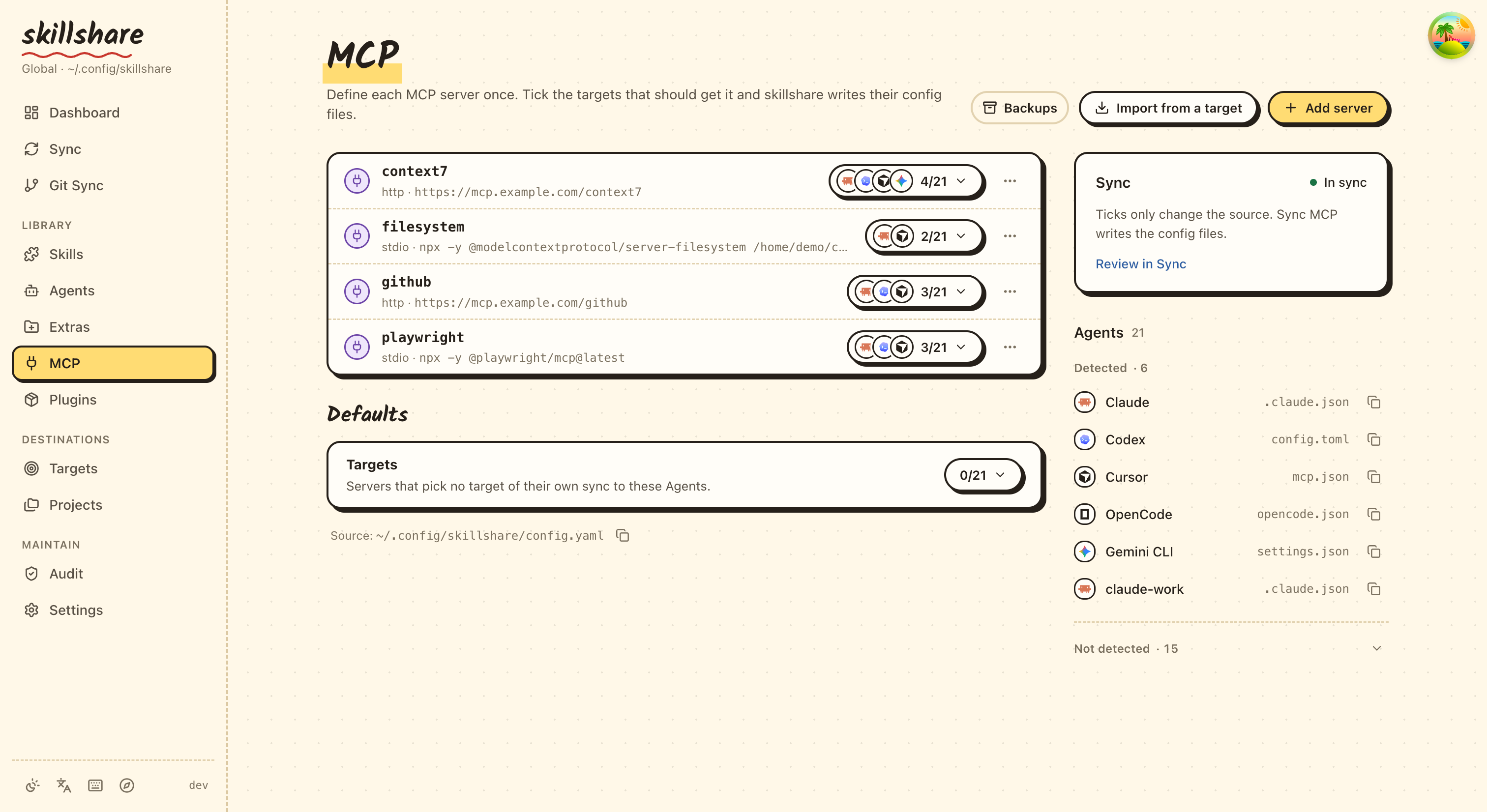
在控制台中,Add server 接受两种形式:填写字段,或粘贴
一份配置。粘贴选项也可以加载一个文件,其作用相当于浏览器版本的
mcp import --file。粘贴的 JSON 会被自动识别;对于
TOML,则需要选择它来自 Codex 还是 Grok。如果粘贴的内容只有一个服务器且勾选了 Pi,
对话框还会显示表单中的 Pi 设置:工具暴露方式和其他 Pi 设置。Skillshare 标签页会添加 skillshare mcp serve,
它会通过 MCP 提供你的 skill,给无法通过 sync
获得这些 skill 的 Agent:选择要提供哪些 skill、勾选 Agent,它还会标出那些已经同步 skill、
因而会看到两份的 Agent。Import from a target 是
另一个独立功能,用于读取某个已安装 Agent 已有的服务器。无论哪种方式,
控制台都使用与 CLI 相同的来源、验证、预览与冲突规则。MCP 页面 Sync 框中的
Sync MCP 只写入 MCP 配置文件。Sync 页面也提供
Sync all resources,用于同步 Skill、Agent、extras 与 MCP。
Pi 的导入来源菜单会列出 Pi 的 mcp.json,以及(针对 0.23.0 之前用
pi-mcp-adapter 设置的服务器)它的 mcp-adapter.json;每一项只读取对应的文件。
adapter 文件只会被读取:同步会把导入的服务器写入 Pi 的 mcp.json。显示的路径遵循当前范围、
PI_CODING_AGENT_DIR 与自定义账号目录。项目导入读取该项目的 .pi/。
个人服务器与凭据请保留在全局文件;项目文件只应用于受信任的项目。
Config editor 在你保存时会使用两个空格缩进格式化 YAML,
并保留注释。点击某个字段即可在右侧面板中查看其说明,
包括 mcp、sources.mcp、连接字段与环境变量引用。
同步之后,请重新加载你的 Agent。并在该 Agent 中完成任何登录或授权。 Skillshare 不会测试连接、安装服务器程序,或复制登录会话。同步成功 只代表配置已被写入,并不代表某次工具调用已经成功。
了解两种连接类型
| 提供者给你的东西 | 连接方式 | 示例 |
|---|---|---|
| 一个命令与参数 | stdio:Agent 会启动一个本地进程 | command: npx 加上 args |
| 一个 MCP 端点 URL | Streamable HTTP:Agent 会连接到一个正在运行的服务 | url: https://example.com/mcp |
无论哪一种,定义都只保存一次,再写入每个 Agent 自己的文件:
你通常不需要设置 transport;Skillshare 会从 command
或 url 中自动推断。URL 既可以指向你自己电脑上的服务,也可以指向远程服务。
请使用提供者实际的 MCP 端点,而不是一般网站的 URL。旧式的 SSE
配置会被拒绝,而不是被静默转换。
限制哪些工具提供给模型
一个服务器可能提供很多工具。设置一次 tools 就能只保留其中一部分,或隐藏部分工具,
Skillshare 会按每个 Agent 自己的格式写入:
skillshare mcp edit github --tools-allow 'get_*,search_code' --tools-deny get_secret
skillshare sync mcp --dry-run
在控制台中,打开该服务器并使用它的 工具 区块;加载工具
会列出服务器的工具,取消勾选不想给模型用的工具。Pi 会应用完整的策略;Codex 与
Copilot CLI 会应用精确名称;其他 Agent 不会应用。预览与
skillshare mcp check 会指出每个未应用部分策略的 Agent。参见
工具策略。
将所有内容保存在同一个文件中
这是默认方式。你现有的 Skill 与 Agent 仍然是目录型 Source;
MCP 连接则是 mcp.servers 下的结构化设置:
sources:
  skills: ~/.config/skillshare/skills
  agents: ~/.config/skillshare/agents

mcp:
  targets: [claude, codex, cursor, vscode]
  servers:
    company-docs:
      url: https://docs.example.com/mcp
company-docs 是你自己选择的名称。它本身不会安装或查找任何服务器。
请将示例中的 URL 替换成你的提供者端点。mcp.targets 会独立于你的 Skill
Target 来选择接收方客户端。某个服务器自身可选的 targets 列表会覆盖该默认值。
将 MCP 拆分到独立文件中
当你想要单独共享或进行版本控制时,可以使用外部 Source:
sources:
  skills: ~/.config/skillshare/skills
  agents: ~/.config/skillshare/agents
  mcp: ./mcp.yaml

mcp:
  targets: [claude, codex, cursor]
servers:
  company-docs:
    url: https://docs.example.com/mcp
相对路径会以包含 config.yaml 的目录为基准解析。
对于 .skillshare/config.yaml 而言,./mcp.yaml 指的就是 .skillshare/mcp.yaml。
同样也支持绝对路径与 ~/。
要通过 push / pull 在机器之间共享这个文件,请把它放在 root 作用域的
repository 中;请参阅 Cross-Machine Sync — MCP servers。
请同一时间只使用一种 Source:sources.mcp 与 mcp.servers 不能共存,
包括 mcp.servers: {} 的情况。若要切换,请将 servers 映射移入外部
文件,加入 sources.mcp,并移除内联的 mcp.servers。mcp.targets 仍保留在
config.yaml 中。同步前请先预览:
skillshare sync mcp --dry-run
CLI 与控制台的编辑都遵循当前生效的 Source。缺失或无效的
外部文件会阻止同步;这绝不代表“删除所有服务器”。请使用明确的
servers: {} 来有意移除定义,然后预览受管理的移除操作。
本地程序与凭证
mcp:
  targets: [claude, codex]
  servers:
    internal-tools:
      command: company-mcp
      args: [--workspace, /path/to/workspace]
      env:
        COMPANY_TOKEN:
          fromEnv: COMPANY_TOKEN
    company-docs:
      url: https://docs.example.com/mcp
      bearerToken:
        fromEnv: DOCS_TOKEN
请自行安装所需的本地程序。该 Agent 必须能够在其自身的运行环境中找到该程序 并读取任何被引用的环境变量。仅在终端中设置的变量,可能无法传达到从桌面启动的 Agent 中。
Skillshare 只会写入变量引用,绝不会解析它们。请让实际的令牌
远离源文件、URL 与命令参数。已知的敏感环境变量或标头 key 需要使用
fromEnv。Import 会将可识别的明文密钥(包括像 DATABASE_URL 这类
URL 值中的密码)转换为引用,并回报你需要设置的变量。命令参数没有
可移植的引用语法:当参数看起来像凭证时,Import 会发出警告,但仍会将其
保留为明文。Import 无法识别所有凭证格式,例如藏在 URL 路径中的令牌。
Codex 会依名称转发本地变量,因此当选择 Codex 时,env.KEY.fromEnv 也必须
是 KEY。当某个 Target 无法表示某项设置时,会阻止预览,而不是直接丢弃它。
客户端专属的占位符与输入提示,必须在 Import 前先行明确解析。Agent 专属的
字段,例如 Codex 的 startup_timeout_sec 或 cwd,不会被 Import;Import 会将其
列为警告,sync 则会保留该 Agent 现有条目中的这些字段。
导入现有连接
skillshare mcp import                         # 选择一个 Agent 与一个 server
skillshare mcp import docs --from claude --target claude --target codex --sync
一次只能 Import 一个 server。当某个 Agent 的条目已经与被导入的
定义相符时,它会被纳入管理,而不会更改该 Agent 的文件。当两者
不同时——最常见的原因是明文令牌被转换成了环境变量引用——CLI 会
停止操作,而不是覆写一个原本可正常运作的条目。请先设置回报的
变量,然后加上 --replace 重新运行,或者将该 Agent 排除在 --target 之外。
控制台的预览会将同一条目显示为冲突。
如果 Source 中已经存在该名称,请使用控制台的 Edit 操作,或
CLI 的 --replace。在 Import 时,--replace 也会重写被导入 Agent 自身的
条目;Save only 则会将该条目记录为基准,但不改动
文件,因此下一次同步会重写它,并且仍能检测到期间所做的编辑。它
绝不会覆盖其他有冲突的原生条目。在 MCP 控制台中,可以处理的
冲突会提供一个以该 Agent 命名的导入操作,例如 Import from
cursor,用于采用该版本;或 Replace with source,用于覆写该条目。
如果某个冲突是由另一份仍然存在的 Skillshare 配置所拥有,则这两个
操作都不会出现,因为只有那份配置才能释放该条目。
如果某个 Agent 已经有同名的 server,也可以用这种方式接管它: 把它加入 Source。如果该 Agent 的条目已经相同,下一次预览会列为 接管, 同步时只记为受管理、不改动文件;导入后才勾选来源 Agent 时就是这种情况。 如果内容不同,预览会将它显示为冲突,而不会覆写它。你可以 import 它以采用 该 Agent 的版本,或用 Source 中的定义替换它。
MCP 控制台也会查找 Agent 配置文件中已有、但 Skillshare 并未管理的 server。 找到时,server 列表上方会有一条提示,说明有多少个、位于哪些 Agent 中; Import 会为其中第一个 Agent 打开导入。项目的 MCP 标签页也会对该项目的 文件做同样的事,并导入到该项目。参见 Skillshare 未管理的 server。
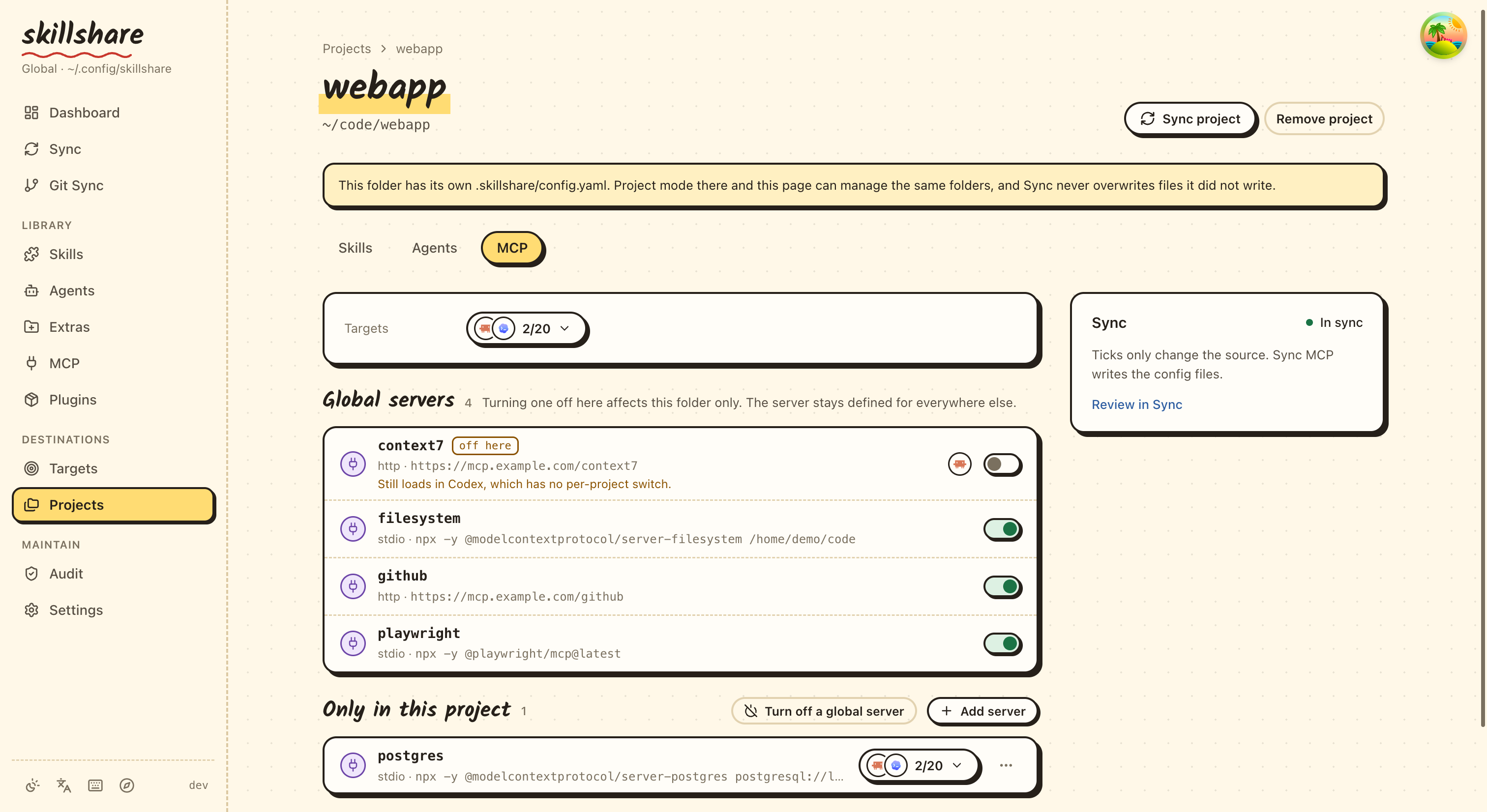
在单一项目中关闭某个全局 server
Agent 全局配置中的某个 server,会在每个项目中都被加载。若要在 某个项目中将其关闭,请在该项目内运行以下命令,并使用该 server 在 该 Agent 全局配置中所使用的名称:
skillshare mcp add company-docs --disabled --target opencode
skillshare sync mcp
在控制台中,从项目文件夹使用 skillshare ui 打开它,选择 添加服务器 旁边的
关闭全局服务器 按钮。
此功能适用于 Claude Code、OpenCode、Kilo Code 与 Pi 1.0.1 及以上版本。其他 Agent 则会被拒绝。 命令参考文档 说明了针对每个 Agent 会写入什么内容,以及为何其他 Agent 不受支持。
移除与还原
skillshare mcp remove company-docs
skillshare sync mcp --dry-run
skillshare sync mcp
只有先前由该配置管理、且未被更改过的条目才会被移除。 未受管理的条目,以及被其他程序编辑过的条目,都会受到保护。若某个 Agent 条目在 Skillshare 开始管理它之前就已经与 Source 相符(例如在项目被移动之后), 该条目也会被保留;如果希望 Skillshare 移除它,请先将其 import。
在控制台中,请使用某个 server 行上的删除操作。对话框会列出每个
将发生变更的 Agent 文件。Remove from source only 相当于不进行同步的
mcp remove;Remove and sync 也会清理 Agent 文件,并且在存在
冲突时会被停用。
若要停止管理某个 server,但将它保留在 Agent 中,请使用 --keep-files 移除它,
或在控制台的删除对话框中选择 Stop managing:
skillshare mcp remove company-docs --keep-files
不会有任何 Agent 文件被更改,之后的同步也不会动这些条目。参见 停止管理某个 server。
每一次原生文件的变更,都会为受影响的 MCP 条目建立一份私有备份。 Skillshare 会为每个 Agent 文件保留最新的 20 份备份。输出内容包含 其 ID:
skillshare mcp restore BACKUP_ID --dry-run
skillshare mcp restore BACKUP_ID
在控制台中,Backups & restore 会按天列出备份。预览某个 备份即可查看它将还原的条目,然后选择 Restore this file。
还原操作会保留不相关的设置,并拒绝覆盖对受影响条目所做的更新的更改。 它不会还原你的 Source 文件;如果希望还原结果能在下一次同步后依然有效, 也请同时编辑 Source。备份中可能包含旧的原生凭证,因此请妥善保护本地状态目录的私密性。
写入操作是以单一文件为单位、原子性的。若在多个文件写入过程中途失败,
已完成的文件仍会保持已应用状态,并回报其备份 ID。修正回报的原因后
重试即可。下一次 MCP 写入操作(例如 sync mcp 或控制台的同步)会继续
完成一次中断写入的恢复,且预览已经会显示该结果。如果该 Agent 文件在
此期间又被再次编辑,则不再匹配的条目会被回报为冲突。
请勿透过删除所有权状态来“修复”冲突:现有条目将因此变成
未受管理状态,需要重新明确执行 import。如果某个条目的所属配置
已被删除,则不需要这么做:冲突会将它回报为残留条目,直接从该
冲突执行 import 或替换即可接管它。
支持的路径、参数与目前的限制,请参见 MCP 命令参考文档。