让多个工具共用一份 AGENTS.md
每个 AI 工具都从自己的文件读取常驻指令。Claude Code 读取 CLAUDE.md,Gemini CLI
读取 GEMINI.md,Codex 和大多数其他工具读取 AGENTS.md,各自放在自己的文件夹中。
网页控制台(skillshare ui)会显示这些文件,让你编辑它们,还能让多个工具共用一份
AGENTS.md。
这是控制台功能,没有单独的 CLI 命令。共享 AGENTS.md 以
extra 的形式存储,因此
skillshare sync extras 也会让它保持就位。
查看 target 读取什么
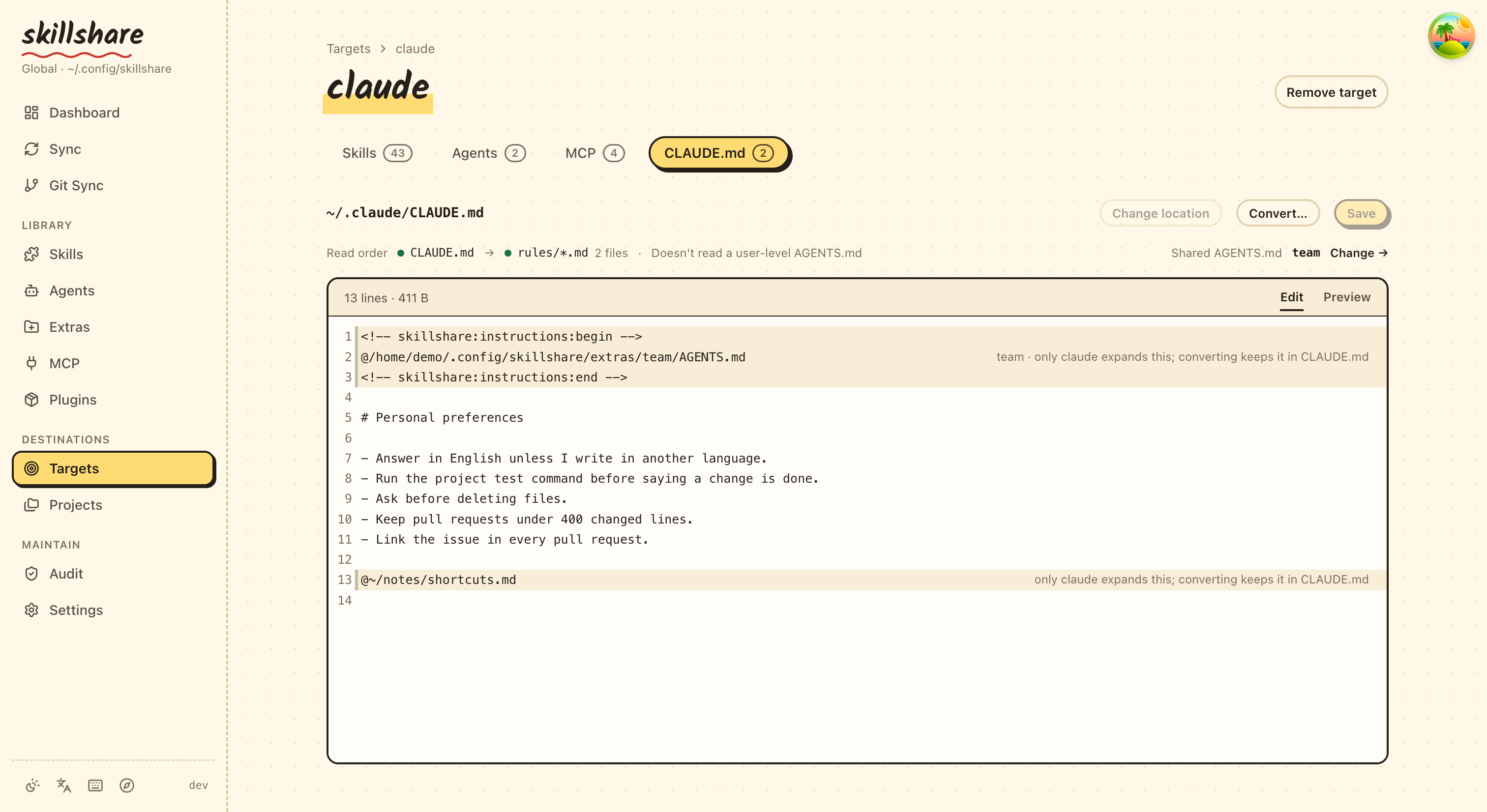
在 目标 中打开一个 target。它的页面有一个以该 target 读取的文件命名的标签页: claude 是 CLAUDE.md,gemini 是 GEMINI.md,codex 是 AGENTS.md。 这个标签页从上到下显示:
- 文件的路径和大小,以及 更改位置(见下文)、 转换… 和 保存。
- 一行 读取顺序:该工具加载的文件,按加载顺序排列,每个都标记是否已加载(鼠标悬停可
看到
loaded、skipped或missing)。对 claude 来说,这包括~/.claude/rules/中的 Markdown 文件(该文件夹里有文件时才会列出,空的 rules 文件夹不会列出),以及一条说明 claude 不读取用户级AGENTS.md的提示。在 global mode 下, 这一行的末尾还有 共享 AGENTS.md:这个 target 使用的共享文件,以及选择它们的链接。 - 该文件的编辑器,带有 编辑 和 预览 两个标签页;预览 会渲染 Markdown,包括尚未保存的修改。
长行会自动换行。保存(或 ⌘S / Ctrl+S)会先备份当前文件;如果文件还不存在,则会创建它。以
@开头的 行是 import,只有部分工具会展开它们;其他工具会把它们当作纯文本读取。编辑器会给这些行 着色,并附上一条简短说明,指出哪个工具会展开它们。 - 警告。Windsurf 只读取其全局 rules 文件的前 6,000 个字符。
如果该文件是指向共享 AGENTS.md 的链接,编辑器就是只读的。编辑它会改变所有使用该共享
文件的 target,所以请改到那份文件自己的页面上编辑。你自己建立的链接(例如指向你的
dotfiles 的链接)仍然可以编辑,保存时会写入它所指向的文件。
skillshare 知道以下指示文件:
| Target | 用户级文件 | 项目文件 | 会展开 @ import |
|---|---|---|---|
| amp | ~/.config/amp/AGENTS.md | AGENTS.md | 否 |
| antigravity | ~/.gemini/GEMINI.md(与 gemini 是同一个文件) | AGENTS.md | 否 |
| antigravity-cli | ~/.gemini/GEMINI.md(与 gemini 是同一个文件) | AGENTS.md | 否 |
| claude | ~/.claude/CLAUDE.md,以及 ~/.claude/rules/ | CLAUDE.md,没有 CLAUDE.md 时则为 AGENTS.md,以及 .claude/rules/ | 是 |
| cline | ~/.agents/AGENTS.md(与 universal 是同一个文件),以及 ~/Documents/Cline/Rules/ | AGENTS.md,以及 .clinerules/ | 否 |
| codebuddy | ~/.codebuddy/CODEBUDDY.md,以及 ~/.codebuddy/rules/ | CODEBUDDY.md,没有 CODEBUDDY.md 时则为 AGENTS.md,以及 .codebuddy/rules/ | 是 |
| codex | ~/.codex/AGENTS.md | AGENTS.md | 否 |
| commandcode | ~/.commandcode/AGENTS.md | AGENTS.md | 是 |
| copilot | ~/.copilot/copilot-instructions.md | .github/copilot-instructions.md | 否 |
| cursor | 无:User Rules 存在 Cursor 的设置里 | AGENTS.md | 否 |
| deepagents | ~/.deepagents/agent/AGENTS.md | .deepagents/AGENTS.md | 否 |
| devin | ~/.config/devin/AGENTS.md | AGENTS.md | 否 |
| droid | ~/.factory/AGENTS.md | AGENTS.md | 否 |
| firebender | ~/.firebender/AGENTS.md | AGENTS.md | 否 |
| forgecode | ~/forge/AGENTS.md | AGENTS.md | 否 |
| gemini | ~/.gemini/GEMINI.md | GEMINI.md | 否 |
| goose | ~/.config/goose/.goosehints | AGENTS.md | 否 |
| grok | ~/.grok/AGENTS.md,以及 ~/.grok/rules/ | AGENTS.md,以及 .grok/rules/ | 否 |
| iflow | ~/.iflow/IFLOW.md | IFLOW.md | 是 |
| junie | ~/.junie/AGENTS.md | AGENTS.md | 否 |
| kiro | ~/.kiro/steering/AGENTS.md | AGENTS.md | 否 |
| omp | ~/.omp/agent/AGENTS.md | AGENTS.md | 是 |
| opencode | ~/.config/opencode/AGENTS.md | AGENTS.md | 否 |
| pi | ~/.pi/agent/AGENTS.md | AGENTS.md | 否 |
| pochi | ~/.pochi/README.pochi.md | AGENTS.md | 否 |
| qoder | ~/.qoder/AGENTS.md,以及 ~/.qoder/rules/ | AGENTS.md,以及 .qoder/rules/ | 是 |
| qwen | ~/.qwen/QWEN.md | QWEN.md | 是 |
| roo | ~/.roo/rules/AGENTS.md | AGENTS.md | 否 |
| rovodev | ~/.rovodev/AGENTS.md | AGENTS.md | 否 |
| universal | ~/.agents/AGENTS.md | AGENTS.md | 否 |
| verdent | ~/.verdent/VERDENT.md | AGENTS.md | 否 |
| vibe | ~/.vibe/AGENTS.md | AGENTS.md | 否 |
| warp | ~/.agents/AGENTS.md(与 universal 是同一个文件) | AGENTS.md | 否 |
| windsurf | ~/.codeium/windsurf/memories/global_rules.md(前 6,000 个字符) | AGENTS.md | 否 |
| zed | ~/.config/zed/AGENTS.md | AGENTS.md | 否 |
Claude、Codex 或 Pi 的第二个账号
读取的是其自身配置目录中的同一个文件,例如 ~/.claude-work/CLAUDE.md。对于其他
target,你可以告诉 skillshare 它读取哪个文件。
通过 universal 读取 skills 的工具
很多工具会从 universal target 的文件夹 ~/.agents/skills 读取 skills。Codex 和 Goose 把它当作自己的
skills 文件夹,Gemini CLI、Pi、OpenCode 等工具则是除了自己的文件夹外也会读取它。如果你通过 universal
把 skills 同步给它们,而没有把它们添加为 target,它们读取的仍是自己的指令文件,而不是
~/.agents/AGENTS.md:例如 Codex 读取 ~/.codex/AGENTS.md,Gemini CLI 读取 ~/.gemini/GEMINI.md。
在 global 模式下,universal 的 AGENTS.md 标签页会在左侧列出它管理的文件:先是 universal 自己的文件,
再是已安装的这类工具;skillshare 以它们的文件夹(例如 ~/.codex 或 ~/.gemini)是否存在来判断。
每一行都会显示该文件是否已存在。选择其中一个即可查看并编辑
它自己的文件,选择会以 ?tool=<name> 记录在 URL 中。它们也会出现在 Extras 的共享 AGENTS.md 列表中,
因此可以为它们连接共享文件。它们的文件位置无法修改,因为它们没有 target 配置可以保存这个值。没有列出的
工具,可以把它添加为独立的 target。
有些工具会读取 ~/.agents/AGENTS.md 本身,例如 Cline 和 Warp Agent CLI。Codex、Gemini CLI 和 Pi
读取的是自己的文件。
将 CLAUDE.md 转换为 AGENTS.md
在 target 的标签页上点击 转换…,让它的内容也能被其他工具读取。当文件有可移动的
内容、且本身还不是 AGENTS.md 时,这个按钮才会出现。对话框会在写入任何内容之前预览
所有变更,被它修改或移除的每个文件都会先备份。
| 方式 | 结果 | 适用 |
|---|---|---|
| 移到 AGENTS.md,CLAUDE.md 改为导入它(推荐) | 内容移到 AGENTS.md。CLAUDE.md 只保留一行 @AGENTS.md 以及只有 claude 能理解的行 | 会展开 @ import 的工具(claude) |
| 将 CLAUDE.md 重命名为 AGENTS.md | CLAUDE.md 被移除,claude 改为读取 AGENTS.md | 仅限项目,且工具在自己的文件不存在时会读取 AGENTS.md。存在 CLAUDE.local.md 时,或 CLAUDE.md 正在使用共享 AGENTS.md 时会被拒绝(下次 sync 会把 CLAUDE.md 重新建出来) |
| 复制为 AGENTS.md | 两个文件都保留并各自编辑,之后内容会逐渐不一致 | 始终可用 |
文件名随 target 而定:对于 gemini,对话框只提供 复制为 AGENTS.md。使用第一种方式时, 将 … 行 @import 保留在 CLAUDE.md 默认开启,因为其他工具会把这些行当作纯文本读取。
在用户级,没有其他工具会读取 ~/.claude 中的 AGENTS.md。因此在 global mode 下,
第一种方式还提供 转换为共享 AGENTS.md,让其他目标也能接,默认开启:
- 新建一份…:为新的共享
AGENTS.md命名;名称默认是该 target 的名称,例如claude。内容会移进去,CLAUDE.md改为导入它。 - 已有的共享文件:内容会接在该文件的最后面,
CLAUDE.md随后导入它。
关闭共享时,内容会移到 ~/.claude/AGENTS.md,CLAUDE.md 则得到一行 @AGENTS.md。
没有其他可选的共享文件时,Convert… 只要求输入新名称;有其他文件可选时才会显示共享文件选择器。
在 global mode 下共享一份 AGENTS.md
前往 Extras 并打开 AGENTS.md 标签页。新建共享 AGENTS.md 会要求输入名称
(英文字母、数字、- 和 _)以及起始内容:
- 空白文件:在对话框中编写第一版内容。
- 把 claude 的文件移进来(或任何其他有文件、且尚未使用共享文件的 target):该 target 当前的文件会移进这份共享文件,之后该 target 就改用共享文件。原文件会先备份。
每份共享文件存储在 <extras source>/<name>/AGENTS.md,默认为
~/.config/skillshare/extras/<name>/AGENTS.md。
target 如何使用共享文件,取决于它是否会展开 @ import:
-
Import target(claude,以及你标记为支持
@import的工具)保留自己的内容,并且可以 同时使用多份共享文件。skillshare 会在文件顶部的受管区块中为每份共享文件加入一行, 从不改动区块以外的任何内容。Claude 没有用户级的AGENTS.md,所以它是通过这个区块 读取共享文件的:~/.claude/CLAUDE.md<!-- skillshare:instructions:begin -->
@/Users/you/.config/skillshare/extras/personal/AGENTS.md
<!-- skillshare:instructions:end -->
Your own Claude-only instructions stay here. -
其他 target(codex、gemini 等)使用一份共享文件。它们的文件会先备份,然后被替换为 指向共享文件的链接(symlink)。在未开启 Developer Mode 的 Windows 上无法使用文件链接, 因此会改为替换成一份副本。
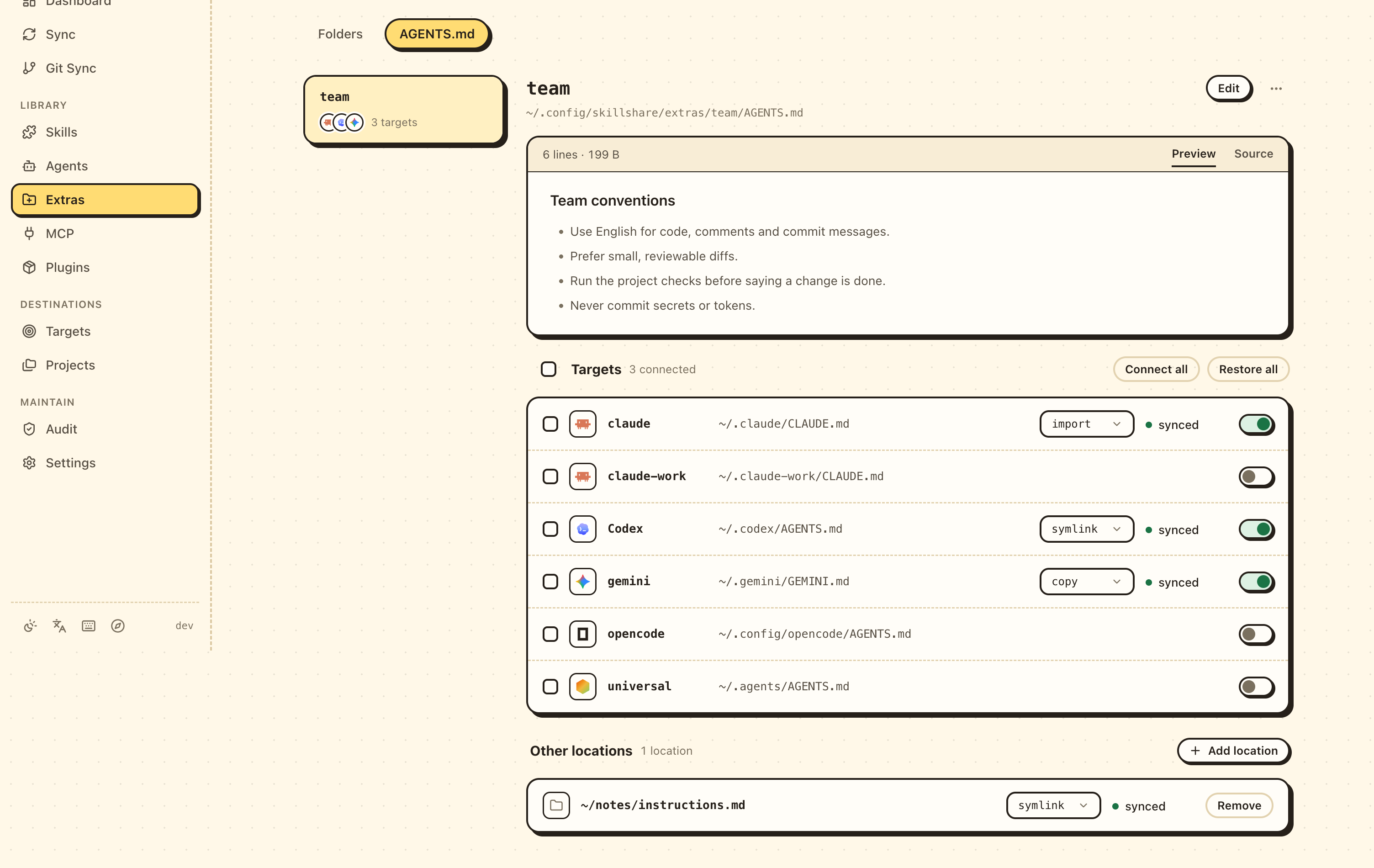
在全局模式下,一份共享文件会这样送到各个 target:
标签页左侧列出共享文件,每份都附上连接到它的 target。点击其中一份,右侧就会显示它的路径、
内容(默认显示渲染后的 预览,可切换到 源代码 查看原始文本),以及每个 target 和对应的开关。选中的文件会写进 URL
(/extras?tab=instructions&file=<name>),因此通过链接可以直接打开那份文件。
- 打开某个 target 的开关即可连接它。import target 会多一行 import,并保留它的其他共享文件。 已经在使用另一份共享文件的 target 会先询问,因为它只能使用一份。
- 关闭开关会还原该 target,并且会先显示结果的预览。对于 import target,只会去掉这份文件的 import 行,其他共享文件保留。
- 全部连接 和 全部还原 在执行任何操作之前,会列出所有将被修改的 target,并说明每个 target 会发生什么。只想修改部分 target 时,勾选它们的行,然后使用选择栏中的 连接 或 还原。
有几个 target 比较特殊:
- antigravity 与 gemini 读取同一个
~/.gemini/GEMINI.md。当两者都是 target 时,antigravity 的行会跟随 gemini,不能单独修改。 - cline 和 warp 与 universal 读取同一个
~/.agents/AGENTS.md。当 universal 也是 target 时, 它们的行会跟随 universal。 - cursor 不会出现在列表中:它的 User Rules 存在 Cursor 的设置里,而不是文件中。
使用链接或 copy 的 target 文件只能属于一份共享文件,不能同时 import 另一份。全部连接 会跳过已被其他共享文件占用的 target,包括自行创建的链接;请先还原原有连接,再接上另一份文件。
管理一份共享文件
每个已连接的 target 都有一个 mode 选择器,并显示它的状态。mode 决定 target 如何获得共享 文件:
| Mode | Target 文件 | 可用范围 |
|---|---|---|
import | 你自己的文件,受管区块中有一行 @import。对共享文件的修改立即生效 | 会展开 @ import 的 target |
symlink | 指向共享文件的链接。修改立即生效 | 未开启 Developer Mode 的 Windows 上不可用 |
copy | 共享文件的副本。在控制台中保存共享文件会更新副本;在其他地方编辑共享文件后,请在这个页面点 Sync 再同步一次 | 始终可用 |
无法使用文件链接时,Targets 旁的信息提示会说明 Windows Developer Mode。指令文件的警告和错误会使用控制台语言;未知代码则显示原始英文消息。
选择器会标出默认值:会展开 @ import 的 target 为 import,其他为 symlink,在未开启
Developer Mode 的 Windows 上则为 copy。使用多份共享文件的 target 只能使用 import。
更改 mode 会立即 sync 该 target。切回 import 时,会放回上次在 import mode 的自有内容(若未用过则使用连接前的内容),再加上 import 区块。
在 Windows 上,如果 target 的文件是一个被建成文件夹的链接,就会显示警告:工具读不到它。
把它切换为 copy(或运行 skillshare sync extras)即可修复;参见
Windows 疑难解答。
切换 mode 若替换了修改内容,dashboard 会显示备份提示。切回 import 时会保留最后保存的自有内容,包括有意清空的文件。
| 状态 | 含义 |
|---|---|
synced | 链接、副本或 import 行已就位 |
modified | 链接被替换为内容不同的普通文件,或受管理的副本被修改 (见下文) |
drift | target 文件存在,但没有链接到共享文件,或不再有 import 行 |
not synced | target 文件还不存在 |
no source | 共享文件本身不存在 |
如果 target 文件路径被文件夹占用,请先删除或重命名该文件夹,再同步;同步不会替换它。
当有已连接的 target 处于 drift 或 not synced 时,标题会显示有多少个需要 sync,并提供
同步 按钮,把这份文件的链接、副本和 import 行放回原位。
编辑 会在大尺寸编辑器中打开文件,带有 编辑 和 预览 两个标签页。侧边栏列出保存后会立即读到这份文件的 target,并对只
读取长文件前一部分的 target 给出警告。按 ⌘S(Ctrl+S)保存。上一个版本会被备份,copy 模式的 target 也会获得新内容;保存后的提示会列出这些 target。
⋯ 菜单可以复制文件路径,或删除这份共享文件。
还原与删除
还原 target 会让它回到接上共享文件之前的状态。原本的文件或 symlink 会被放回;如果原本 没有文件,则删除该文件。
关闭 target 的开关时,会先显示还原将做什么:
- 默认显示还原后文件的内容,另有一个标签页显示与当前文件的差异。
- 如果原本没有文件,会提示还原将删除该文件。
- 如果原本是链接,会显示将放回的链接。
- 如果你在接上之后编辑过该文件,会提示这些编辑不会被还原;它们会保留为
drift 备份。
对于 import target,只会移除 skillshare 的 import 行;skillshare
仅为该区块而创建的
CLAUDE.md,在变空后会被删除。共享文件本身会保留。如果 target 仍处于modified,编辑过的文件会先保留为 drift 备份。
删除共享文件会将它从配置中移除,并还原所有使用它的 target。文件本身会保留在 extras 文件夹中。
在 Windows 上,原本的 junction 会还原为 junction,不需要 Developer Mode 或管理员权限。
替换你自己创建的 junction 时,警告会列出它原本指向的位置。
其他位置
其他位置 位于 target 下方,列出共享文件写入、但不属于列表中任何工具的地方:不是 target 的文件夹
(例如笔记或 dotfiles repo),或不同的文件名(例如 instructions.md)。效果等同
skillshare extras <name> --add-target <dir> --as <file>,用这个命令添加的位置也会显示在这里。
添加位置 会要求输入:
- 文件夹:完整路径,或以
~开头的路径。不存在时会自动创建。 - 文件名:留空则使用共享文件的名称
AGENTS.md。 - 这个位置获取文件的方式:
symlink(默认)、copy或import。必须先勾选读取这个文件的工具支持@import,才能选择import;不支持的工具只会看到一行路径。Windows 未开启 Developer Mode 时无法使用symlink,默认改为copy。
添加并同步 会立即写入文件;无法写入时不会保存任何配置。以下情况 skillshare 会拒绝添加:
- 该文件路径被文件夹占用。请换一个文件名,或先移走该文件夹。
- 该文件是列表中某个工具自己的 instruction 文件。请改为在 目标 中开启那个工具。
- 该文件已经链接或复制了另一份共享文件。请先从那份共享文件中移除它,或两边都使用
import。 - 这个文件夹已经是这份共享文件的位置。请在那一行更改模式。
每一行显示文件、模式选择器和状态。更改模式会立即同步该位置。
处于 drift 或 not synced 的位置会计入标题的 同步 按钮。移除 会先显示
还原预览;移除并还原 会放回文件原来的内容,并把该位置从列表中移除。
modified 的位置和 target 行一样有两个按钮,可以收回修改或覆盖它(见下文)。
在项目中,位置的工作方式相同;请参阅项目中的共享文件。
当链接的文件被编辑时
如果你或某个工具直接编辑了 target 的文件,链接被替换为内容不同的普通文件,其状态就会
变为 modified,该行会显示一条提示,提供两个选择:
- 收进共享文件:修改写回共享文件,所有使用它的 target 都会获得这些修改。当前的共享 文件会先备份。
- 用共享文件覆盖:编辑过的文件会保留为 drift 备份,链接恢复。其他 target 不受影响。
无论哪种方式,之后的还原仍会让 target 回到使用共享文件之前的状态,而不是编辑后的 版本。
skillshare sync extras 和 同步 也会不经询问地对 modified 的文件重新应用所选 mode。修改会先
保留为 drift 备份,所以如果共享文件应该获得这些修改,请在同步之前选择 收进。
受管理的 copy 被修改后也会显示 modified,并提供相同的 收进 与 覆盖 选项。覆盖或同步会重新应用所选 mode,因此 copy target 仍保持副本。
更改 target 读取的文件
target 标签页上的 更改位置 会打开一个对话框,你可以在其中更改 target 读取的路径和
文件名,例如用 ~/.claude/instructions.md 代替 ~/.claude/CLAUDE.md。如果该工具会展开
@ 行,请勾选 这个工具支持 @import。该设置会以
instructions 保存在 target 上。
恢复默认 会回到 skillshare 为该 target 所知的文件。
当 target 正在使用共享文件时,skillshare 会拒绝更改位置;请先把它切回自己的文件。在 universal 标签页上列出的工具没有 target 配置,因此无法更改它们的位置。
路径必须指向文件;现有目录会被拒绝。接上共享文件时,更改位置 会禁用。
skillshare 不认识的工具
对于没有已知指示文件的 target(例如 自定义 target),标签页会询问 这个工具读哪个文件:
- 在 global mode 下,输入完整路径或以
~/开头的路径。 - 在项目中,输入相对于项目根目录的路径。
如果该工具会展开 @ 行,请勾选 这个工具支持 @import。这样它就能像 claude 一样同时
使用多份共享文件。该设置会以
instructions 保存在 target 上。添加工具时,也可以直接在 添加目标 → 自定义目标 中填写。
之后可以使用 更改位置 来更新它;对话框中也有 移除设置。移除设置不会删除文件。 当 target 正在使用共享文件时,skillshare 会拒绝更改或移除该位置;请先把它切回自己的文件。
工具读取的其他文件
有些工具会读取不止一个文件。例如 Pi 和 oh-my-pi 会把 APPEND_SYSTEM.md 接在默认 system prompt
的后面,因此它们的 target 页面在指示文件标签页旁边会有一个 APPEND_SYSTEM.md 标签页。它的编辑方式相同;
如果文件还不存在,保存时就会创建。
要添加其他文件,请点击标签页末尾的 + 并输入文件名,例如 SYSTEM.md 或 prompts/review.md。
文件名相对于该工具的文件夹(显示在输入框前面),且必须位于该文件夹内。你添加的文件会显示 自己添加的
和 从标签页移除 按钮,它只会移除标签页;文件会保留,工具也仍会读取它。这个列表会以
files 保存在 target 上。
一个 target 最多显示三个文件标签页,包括指示文件。其余的会放进 +N 个文件 菜单;从中打开的文件 会占用最后一个可见位置。
用 Extras 共享 会打开 Extras → 添加 Extra,并为该文件预先填好:一个以该文件名命名、 以其所在文件夹为目标的单文件 extra。文件接上之后,它的标签页会显示 共享 · <name> 和 到 Extras 查看,保存时会写入共享的源文件。
项目
在项目中运行 skillshare ui -p。在项目中,每个 target 都读取随 repo 纳入版本控制的同一个
./AGENTS.md,因此没有什么需要共享或 sync。Extras 下的 AGENTS.md 标签页会创建或
编辑该文件,并显示每个 target 能否读取它:
| 读取方式 | 含义 |
|---|---|
| 直接读取 | 该工具的项目文件就是 AGENTS.md |
| 没有 CLAUDE.md,所以会读取 AGENTS.md | claude 回退到读取 AGENTS.md |
| CLAUDE.md 导入了它 | 该工具自己的文件中有一行 @AGENTS.md |
| GEMINI.md 链接到它 | 该工具自己的文件是指向 AGENTS.md 的 symlink |
| 已有 CLAUDE.md,所以 claude 不会读取 AGENTS.md | 该工具自己的文件遮住了 AGENTS.md |
| 默认只读取 GEMINI.md | 该工具读取自己的文件,而该文件不存在 |
只读取自己文件的工具可以一键修正:添加 @AGENTS.md 会在 CLAUDE.md 顶部加入 import 行
(先备份),添加 GEMINI.md 会创建指向 AGENTS.md 的链接 GEMINI.md。
一个项目只有一份 AGENTS.md,因此无法分组。要把个人和工作的指令分开,请在 global mode
下使用共享文件。
target 标签页在项目中同样可用。此时读取顺序显示的是项目文件,而 转换… 还会为 claude 提供 重命名。
project mode 的 import 使用相对于 target 文件的路径,因此移动 repository 后仍可使用。
项目中的共享文件
要把同一份文件放到 repository 中的多个位置,例如 ./.gemini/GEMINI.md 和 ./docs/ai/instructions.md,
请使用标签页底部的 共享文件。共享文件是单文件 extra:它唯一的一份存放在 .skillshare/extras/<name>/,
并随项目一起 commit。新建共享文件 会创建它,每张卡片列出它的位置,并提供与
其他位置相同的 添加位置、模式选择器、状态和 移除。在项目中的区别:
- 文件夹 是相对于项目根目录的路径;根目录本身用
.。项目之外的路径,例如../notes或~/notes, 会被拒绝。 - 可以使用工具自己的文件,例如以
import方式使用./CLAUDE.md。 - 链接和 import 使用相对路径,因此 clone 下来的 repository 仍可正常使用。
共享文件只会出现在这里,不会出现在 文件夹和文件 标签页(该标签页列出的是其他单文件 extras)。卡片菜单中的 删除 会先还原所有位置,
再将该 extra 从配置中移除;.skillshare/extras/ 中的文件会保留。
备份
skillshare 在替换、移除文件,或修改你写的内容之前,都会先备份该文件。添加或移除它自己的
import 行则不需要备份。每个文件最近的 10 个版本保存在 skillshare 的 state 目录中,在
macOS 和 Linux 上位于 ~/.local/state/skillshare/extras/backups/(设置了
$XDG_STATE_HOME 时为 $XDG_STATE_HOME/skillshare/extras/backups/)。
还原使用的是接上共享文件时原本存在的内容,而不是最新的备份。被同步、覆盖或还原替换
掉的修改会进入单独的 drift/ 文件夹,即 extras/backups/<id>/drift/,其中 <id> 由
target 文件的路径推导而来。还原从不会把这些放回去。
要查看或放回任何一个版本,请在 dashboard 中打开 设置 › 备份 › 文件,或使用
skillshare backup files。
每个版本都会显示保存的原因,例如转换为 AGENTS.md 或覆盖,而 预览并还原
会先把它与当前文件进行比较。
关于共享文件背后的配置,以及同样能处理它们的 CLI 命令,请参见 单文件 extras。