第一次 Sync
一次完整的首次配置流程,按顺序进行。从安装到跑通 Sync 大约五分钟。另有两种变体 —— 在另一台机器上恢复,以及在无人值守的无头机器上运行 —— 记录在本页末尾。
前置条件
- macOS、Linux 或 Windows
- 至少安装了一个 AI CLI(Claude Code、Pi、Codex 等)
1. 安装 CLI
Homebrew(macOS / Linux):
brew install skillshare
Homebrew 上的版本可能会滞后几天。想用最新版,请使用安装脚本。
安装脚本(macOS / Linux):
curl -fsSL https://raw.githubusercontent.com/runkids/skillshare/main/install.sh | sh
脚本默认安装到 ~/.local/bin,正常安装与更新不需要 sudo。只有安装器显示 PATH 设置提示时,才需要按提示设置后再运行 skillshare。可把提示的命令加入 shell 配置文件(例如 ~/.zshrc 或 ~/.bashrc),让之后打开的终端也能使用。可用 INSTALL_DIR 指定其他安装位置。
现有安装不会被移动或删除。如果 PATH 优先选到旧可执行文件,安装器会显示它的位置;请把新安装目录放在 PATH 前面。自定义的受保护目录仍可能需要 sudo。
如需整台电脑共用的安装:
curl -fsSL https://raw.githubusercontent.com/runkids/skillshare/main/install.sh | INSTALL_DIR=/usr/local/bin sh
Windows(PowerShell):
irm https://raw.githubusercontent.com/runkids/skillshare/main/install.ps1 | iex
skillshare upgrade 会自动识别你的安装方式(Homebrew、脚本、手动),并就地更新 CLI。
2. 初始化
skillshare init
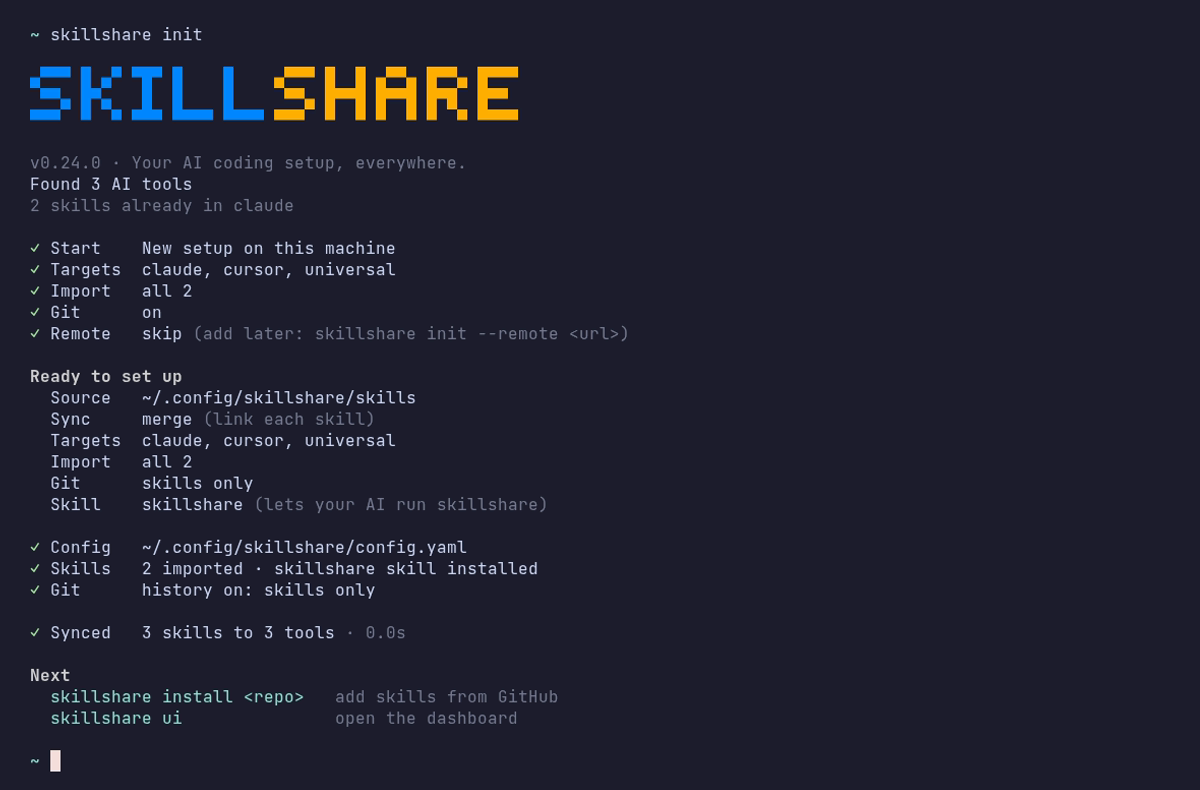
init 会问几个简短的问题、显示摘要,在你确认之前不会写入任何东西:
- 如何开始 —— 在这台机器上新建设置,或连接你已有的 skillshare repo。
- Targets —— 检测到的 AI CLI 全部勾选。按空格键可以取消其中一个。
- 导入 —— 这些工具里已有的 skills 会复制到 source。
- Git —— 默认开启,之后就能把 skills 推送到 repo。
- Remote —— 粘贴你的 skills repo URL(例如
git@github.com:you/skills.git),或按 Enter 跳过,之后再添加。
摘要中还会列出 source 目录(~/.config/skillshare/skills/)、sync mode,以及内置 skill(会为 AI CLI 添加 /skillshare 命令)。选择 Change settings 可以修改,按 Esc 则取消。确认后,init 会询问是否立即同步。
选择 Sync 模式
init 支持 --mode <merge|copy|symlink>,用来设定新添加 Target 的默认模式:
merge(默认)—— 逐个 skill 的 symlink;Target 中已有的本地 skills 会被保留symlink—— 整个 Target 目录变成一个 symlink(最快,会替换掉该目录)copy—— 真实文件;改动在下一次sync时生效
之后可以通过 skillshare target <name> --mode <mode> 针对单个 Target 覆盖设置。
3. 安装一个 skill
skillshare install anthropics/skills/skills/pdf
每次安装都会执行一次安全审计。发现 critical 级别的问题会阻止安装;只有在你已审阅并愿意承担风险时,才使用 --force。
4. Sync
skillshare sync
现在每个已配置的 Target 都指向你的 Source 了。
5. 验证
skillshare status
$ skillshare status

Source
  skills    ~/.config/skillshare/skills  43 skills
  agents    ~/.config/skillshare/agents  2 agents

Targets                     skills       agents
  claude  ~/.claude/skills  ✓ 43 linked  ✓ 2
  cursor  ~/.cursor/skills  ✓ 43 linked  ✓ 2
  gemini  ~/.gemini/skills  ✓ 43 linked  —
  all use merge
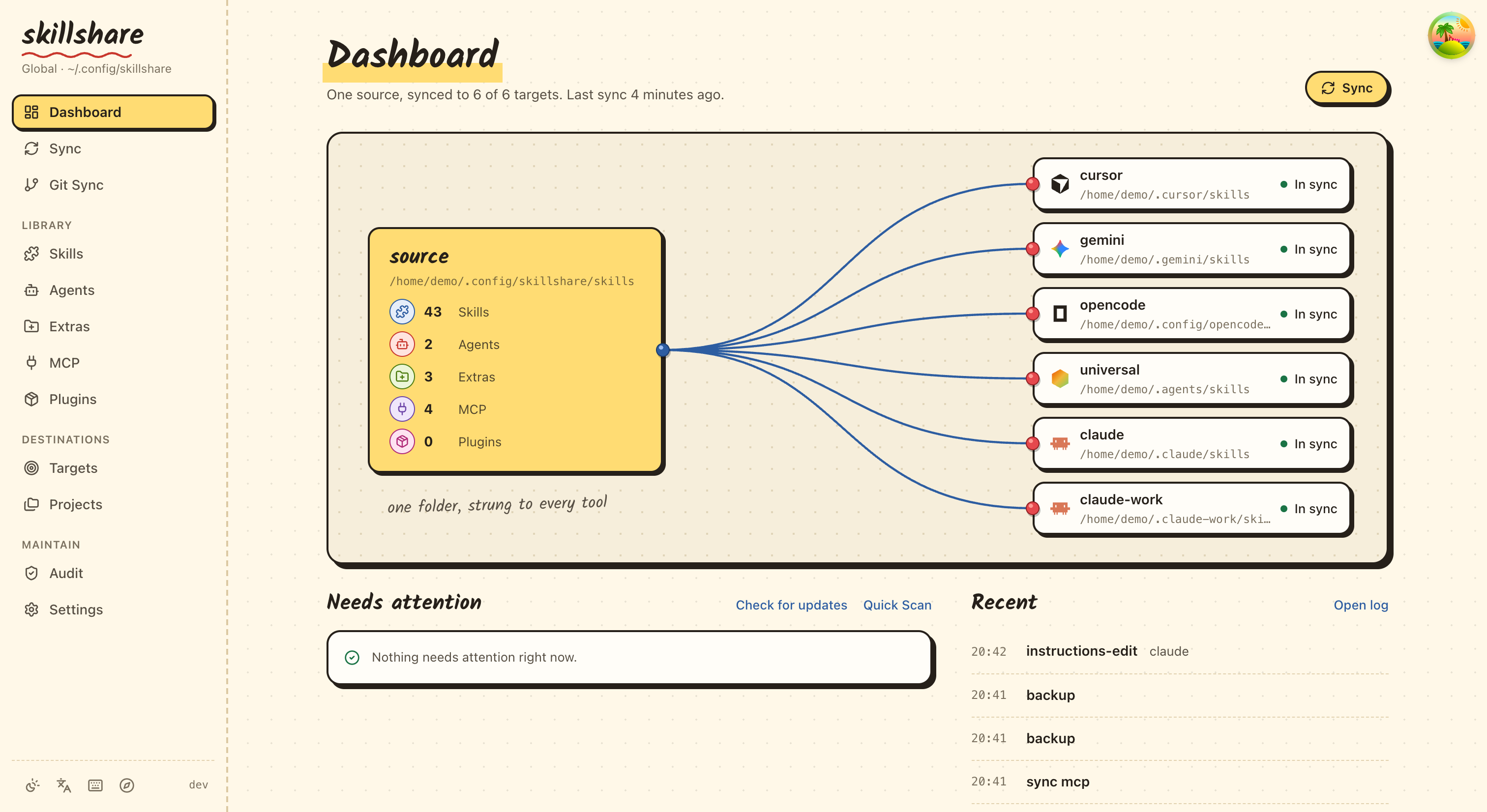
输出会显示 Source 路径和每个 Target。已同步的 Target 会显示 ✓ 和链接的 skill 数量,其中也包含你刚刚安装的 skill。
仪表板(skillshare ui)也能一眼看到同样的状态:
刚才发生了什么
init创建了~/.config/skillshare/config.yaml和~/.config/skillshare/skills/,自动检测了你的 AI CLI,并且 —— 如果你提供了 remote —— 会从中 clone 已有的 skills。install把 skill clone 到 Source 目录并执行了一次安全审计。.metadata.json记录上游 URL 与 commit,以便skillshare update之后能拉取更新。sync按每个 Target 配置的模式执行。例如在merge模式下:~/.claude/skills/pdf → ~/.config/skillshare/skills/pdf (symlink)
在 merge 和 symlink 模式下,对 Source 的编辑会立即出现在每个 Target 中。在 copy 模式下则在下一次 sync 时生效。merge 和 copy 会保留 Target 中已有的本地 skills;skillshare backup 会在破坏性操作前创建快照,skillshare restore <target> 可以回滚。
只想给某一个 Target 换个模式?按 Target 覆盖即可:
skillshare target <name> --mode copy
skillshare sync
完整的选择矩阵见 Sync 模式。
变体:在另一台机器上恢复
你已经在别处用了 skillshare,并且在 GitHub 上有一个个人 skills repo。在新笔记本、devcontainer 或 VM 上,四条命令即可恢复全部内容 —— 没有交互提示,没有选项,重复执行也是幂等的:
# 1. Install the CLI (Homebrew or curl|sh — same as Step 1 above)
brew install skillshare

# 2. Clone your skills repo and add detected targets
skillshare init \
  --remote git@github.com:<you>/skills.git \
  --all-targets \
  --no-skill

# 3. Re-install tracked dependencies
#    (the _-prefixed dirs are gitignored, so they aren't in the cloned repo)
skillshare install https://github.com/<your-company>/skills --track --force

# 4. Sync
skillshare sync
--no-skill 会跳过内置 skill;如果这台机器上也想要它,之后用 skillshare upgrade --skill 添加即可。
变体:无头配置(无 TTY)
对于 CI 任务、devcontainer 的 post-create hook,或云 VM 的 provisioner,每一个交互提示都有对应的非交互 flag:
skillshare init \
  --source ~/.config/skillshare/skills \
  --remote https://github.com/<you>/skills \
  --targets codex \
  --mode merge \
  --no-copy \
  --no-skill

skillshare install https://github.com/<your-company>/skills --track --force
skillshare sync
| Flag | 作用 |
|---|---|
--source <path> | 跳过 Source 路径提示 |
--remote <url> | 跳过 remote 提示;若 remote 有内容则 clone |
--targets <name> | 只添加列出的 Targets(用 --all-targets 添加所有检测到的) |
--mode merge | 新 Target 的默认 Sync 模式 |
--no-copy | 跳过「是否复制 Target 中已有 skills?」提示;以空目录开始 |
--no-skill | 跳过内置 skill 提示 |
--targets、--all-targets 和 --no-targets 互斥 —— 只能选一个。
接下来
- 创建你自己的 skill
- 跨机器同步
- 组织级 skills
- Agents —— 与 skills 一同管理单文件
.mdagents - Sync 模式 —— 选择矩阵与取舍