첫 Sync
처음 설정하는 전체 과정을 순서대로 안내합니다. 설치부터 Sync가 동작하기까지 대략 5분이면 충분합니다. 다른 머신에서 복원하는 경우와 TTY 없는 머신에서 무인 실행하는 경우, 두 가지 변형은 이 페이지 끝부분에 정리해 두었습니다.
사전 준비
- macOS, Linux 또는 Windows
- AI CLI가 최소 하나 설치되어 있어야 합니다 (Claude Code, Pi, Codex 등)
1. CLI 설치
Homebrew (macOS / Linux):
brew install skillshare
Homebrew 릴리스는 며칠 늦어질 수 있습니다. 최신 버전을 원한다면 설치 스크립트를 사용하세요.
설치 스크립트 (macOS / Linux):
curl -fsSL https://raw.githubusercontent.com/runkids/skillshare/main/install.sh | sh
스크립트는 기본적으로 ~/.local/bin에 설치하므로 일반적인 설치와 업데이트에는 sudo가 필요하지 않습니다. 설치 프로그램이 PATH 설정 안내를 표시할 때만 안내에 따라 설정한 후 skillshare를 실행하세요. 이후 터미널에서도 사용할 수 있도록 안내된 명령을 shell 설정 파일(예: ~/.zshrc 또는 ~/.bashrc)에 추가할 수 있습니다. 다른 설치 위치는 INSTALL_DIR로 지정할 수 있습니다.
기존 설치는 이동하거나 삭제하지 않습니다. PATH에서 이전 실행 파일이 우선하면 설치 프로그램이 해당 위치를 표시합니다. 새 설치 디렉터리를 PATH 앞에 두세요. 보호된 사용자 지정 디렉터리는 여전히 sudo가 필요할 수 있습니다.
시스템 전체에서 공유하는 설치가 필요하면:
curl -fsSL https://raw.githubusercontent.com/runkids/skillshare/main/install.sh | INSTALL_DIR=/usr/local/bin sh
Windows (PowerShell):
irm https://raw.githubusercontent.com/runkids/skillshare/main/install.ps1 | iex
skillshare upgrade는 설치 방식(Homebrew, 스크립트, 수동)을 감지해 CLI를 제자리에서 업데이트합니다.
2. 초기화
skillshare init
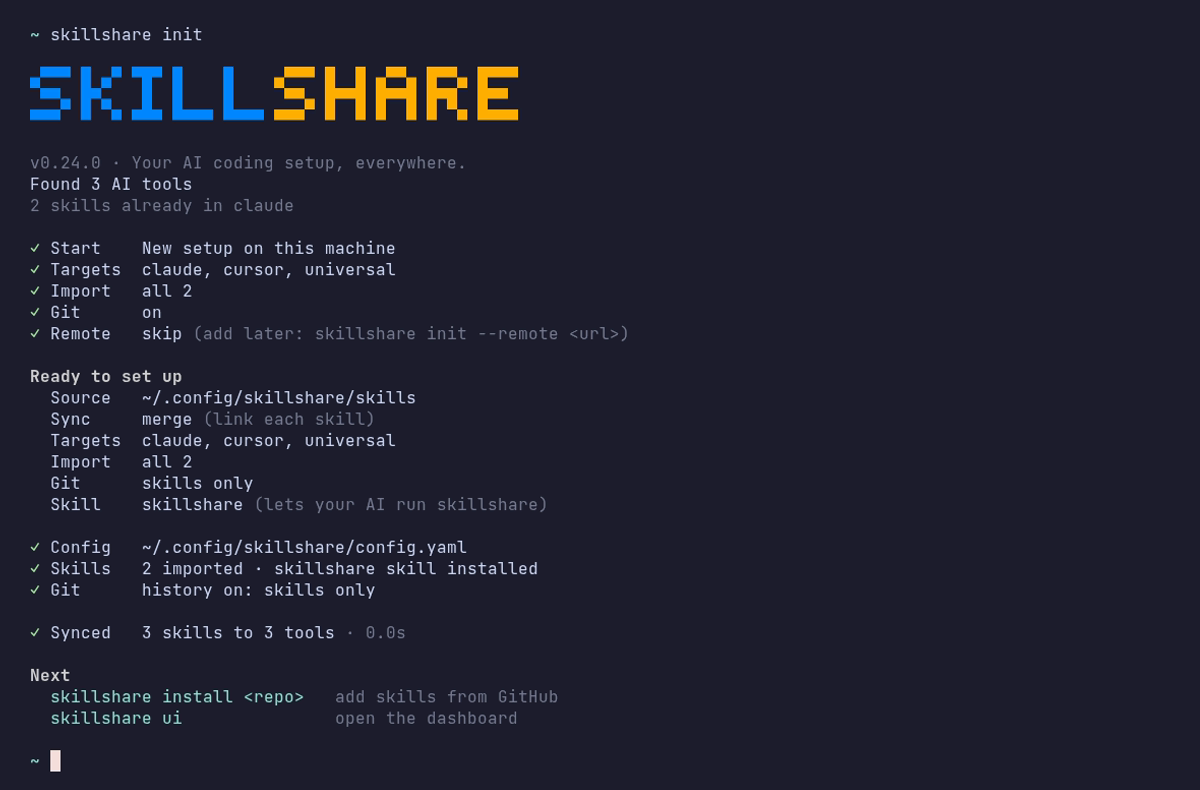
init은 짧은 질문 몇 가지를 묻고 요약을 보여 줍니다. 확인하기 전에는 아무것도 쓰지 않습니다.
- 시작 방법 — 이 머신에서 새로 설정하거나 기존 skillshare 저장소에 연결합니다.
- Targets — 감지된 AI CLI가 모두 선택되어 있습니다. Space 키로 하나씩 뺄 수 있습니다.
- 가져오기 — 그 도구들에 이미 있는 Skill을 source로 복사합니다.
- Git — 기본으로 켜져 있어 나중에 Skill을 저장소로 push할 수 있습니다.
- 원격 저장소 — Skill 저장소 URL을 붙여넣습니다 (예:
git@github.com:you/skills.git). Enter로 건너뛰고 나중에 추가해도 됩니다.
요약에는 source 디렉터리(~/.config/skillshare/skills/), sync mode, 내장 Skill(AI CLI에 /skillshare 명령 추가)도 표시됩니다. Change settings로 바꿀 수 있고 Esc로 취소할 수 있습니다. 확인하면 init이 바로 sync할지 묻습니다.
Sync 모드 선택하기
init은 새로 추가되는 Target의 기본값을 정하는 --mode <merge|copy|symlink> 옵션을 받습니다.
merge(기본값) — Skill 단위 symlink. Target에 원래 있던 로컬 Skill이 그대로 보존됩니다symlink— Target 디렉터리 전체가 하나의 symlink가 됩니다 (가장 빠르지만 디렉터리를 대체합니다)copy— 실제 파일을 복사합니다. 변경 사항은 다음sync에서 반영됩니다
Target별 재정의는 나중에 skillshare target <name> --mode <mode>로 할 수 있습니다.
3. Skill 설치
skillshare install anthropics/skills/skills/pdf
모든 설치는 보안 감사를 거칩니다. Critical 등급이 발견되면 설치가 차단되며, 내용을 검토하고 위험을 감수하기로 했을 때만 --force를 사용하세요.
4. Sync
skillshare sync
이제 설정된 모든 Target이 Source를 가리킵니다.
5. 확인
skillshare status
$ skillshare status

Source
  skills    ~/.config/skillshare/skills  43 skills
  agents    ~/.config/skillshare/agents  2 agents

Targets                     skills       agents
  claude  ~/.claude/skills  ✓ 43 linked  ✓ 2
  cursor  ~/.cursor/skills  ✓ 43 linked  ✓ 2
  gemini  ~/.gemini/skills  ✓ 43 linked  —
  all use merge
출력에 Source 경로와 모든 Target이 나타납니다. 동기화된 Target에는 ✓와 연결한 Skill 수가 표시되며, 그 수에는 방금 설치한 Skill도 포함됩니다.
대시보드(skillshare ui)에서도 같은 상태를 한눈에 볼 수 있습니다.
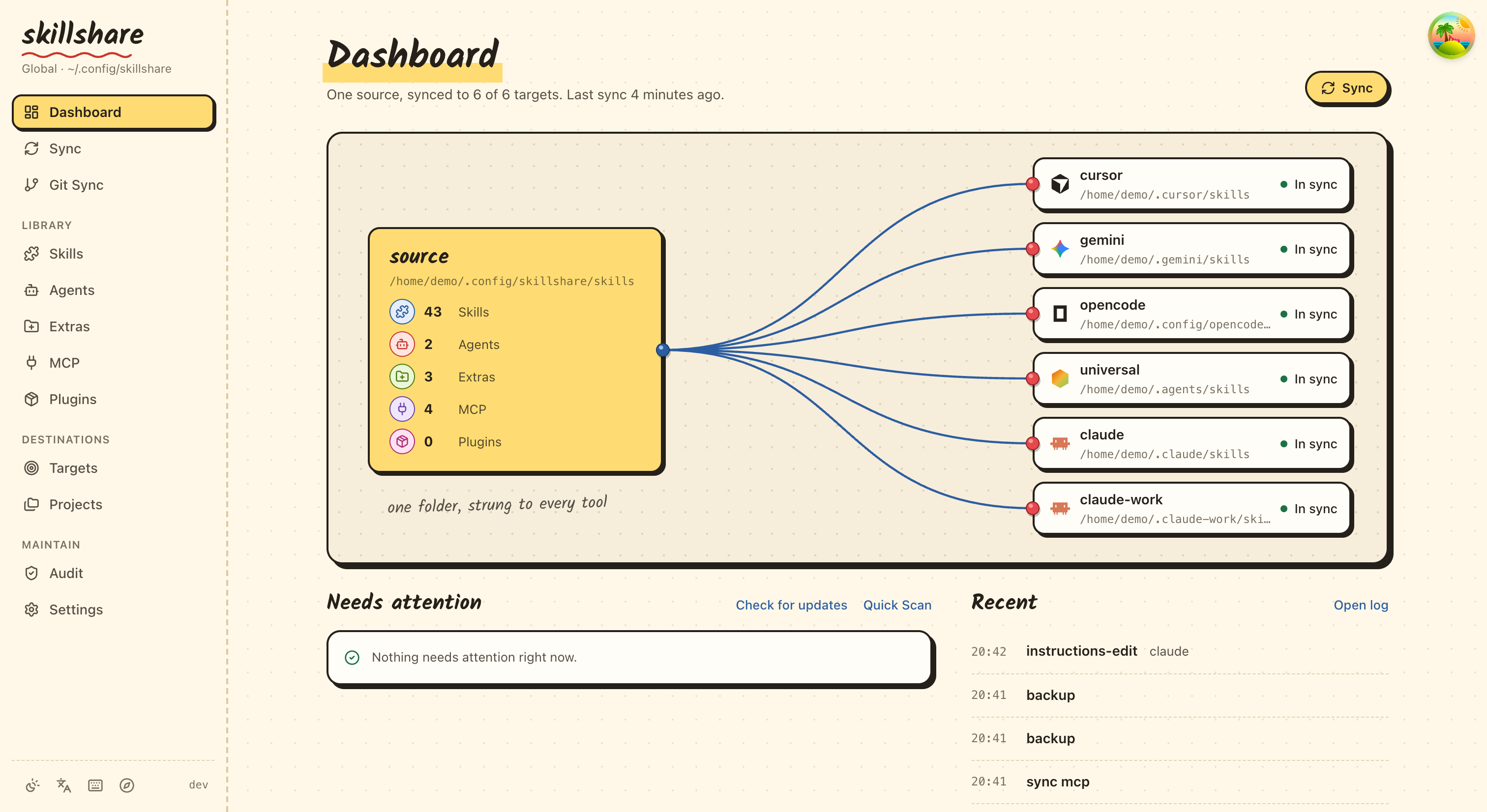
방금 무슨 일이 일어났나요
- **
init**이~/.config/skillshare/config.yaml과~/.config/skillshare/skills/를 만들고, AI CLI를 자동 감지했으며, 원격 저장소를 지정했다면 거기에 있던 기존 Skill을 클론해 왔습니다. - **
install**이 Skill을 Source 디렉터리로 클론하고 보안 감사를 실행했습니다..metadata.json에 upstream URL과 커밋이 기록되므로skillshare update로 이후 변경 사항을 받아올 수 있습니다. - **
sync**가 각 Target에 설정된 모드를 적용했습니다. 예를 들어merge모드에서는 다음과 같습니다.~/.claude/skills/pdf → ~/.config/skillshare/skills/pdf (symlink)
merge와 symlink 모드에서는 Source를 편집하면 모든 Target에 즉시 나타납니다. copy 모드에서는 다음 sync 때 반영됩니다. Target에 원래 있던 로컬 Skill은 merge와 copy에서 보존됩니다. skillshare backup은 파괴적인 작업 전에 스냅샷을 만들고, skillshare restore <target>으로 되돌릴 수 있습니다.
특정 Target 하나만 다른 모드가 필요한가요? Target별로 재정의하세요.
skillshare target <name> --mode copy
skillshare sync
전체 결정 매트릭스는 Sync 모드를 참고하세요.
변형: 다른 머신에서 복원하기
이미 다른 곳에서 skillshare를 쓰고 있고 GitHub에 개인 Skill 리포지터리가 있는 경우입니다. 새 노트북, devcontainer 또는 VM에서 네 개의 명령이면 전부 복원됩니다. 프롬프트도 선택도 없고, 다시 실행해도 결과가 같습니다.
# 1. CLI 설치 (Homebrew 또는 curl|sh — 위 1단계와 동일)
brew install skillshare

# 2. Skill 리포지터리를 클론하고 감지된 Target 추가
skillshare init \
  --remote git@github.com:<you>/skills.git \
  --all-targets \
  --no-skill

# 3. Tracked 의존성 재설치
#    (_ 접두어 디렉터리는 gitignore되어 있으므로 클론한 리포지터리에 없습니다)
skillshare install https://github.com/<your-company>/skills --track --force

# 4. Sync
skillshare sync
--no-skill은 내장 Skill을 건너뜁니다. 이 머신에서도 필요하다면 나중에 skillshare upgrade --skill로 추가하세요.
변형: 헤드리스 설정 (TTY 없음)
CI 작업, devcontainer post-create 훅, 클라우드 VM 프로비저너를 위해 모든 프롬프트에 비대화형 플래그가 준비되어 있습니다.
skillshare init \
  --source ~/.config/skillshare/skills \
  --remote https://github.com/<you>/skills \
  --targets codex \
  --mode merge \
  --no-copy \
  --no-skill

skillshare install https://github.com/<your-company>/skills --track --force
skillshare sync
| 플래그 | 효과 |
|---|---|
--source <path> | Source 경로 프롬프트를 건너뜁니다 |
--remote <url> | 원격 저장소 프롬프트를 건너뜁니다. 원격에 내용이 있으면 클론합니다 |
--targets <name> | 나열한 Target만 추가합니다 (감지된 전부를 추가하려면 --all-targets 사용) |
--mode merge | 새 Target의 기본 Sync 모드 |
--no-copy | "기존 Target Skill을 복사할까요?" 프롬프트를 건너뛰고 빈 상태로 시작합니다 |
--no-skill | 내장 Skill 프롬프트를 건너뜁니다 |
--targets, --all-targets, --no-targets는 서로 배타적이므로 하나만 선택하세요.
다음 단계
- 나만의 Skill 만들기
- 머신 간 Sync
- 조직 전체 Skill
- Agent — Skill과 함께 단일 파일
.mdAgent 관리하기 - Sync 모드 — 결정 매트릭스와 장단점