mcp
ポータブルな MCP 接続定義を管理し、ネイティブな Agent 設定を同期します。 まずは Set up MCP once から始めてください。
コマンド
skillshare mcp
skillshare mcp add
skillshare mcp edit
skillshare mcp edit docs --url https://updated.example/mcp --no-tui
skillshare mcp add docs --url https://example.com/mcp --target claude --sync
skillshare mcp add local --target codex -- company-mcp --workspace /path/to/workspace
skillshare mcp import docs --from claude --target claude --target cursor --sync
skillshare mcp import docs --file ./provider.json --target claude
skillshare mcp list --json
skillshare mcp check
skillshare mcp check docs --json --no-dns
skillshare mcp check --live --timeout 30s
skillshare mcp remove docs --sync
skillshare mcp remove docs --keep-files
skillshare mcp restore BACKUP_ID --dry-run
skillshare mcp serve
skillshare mcp serve --target claude --http 127.0.0.1:8765
skillshare mcp serve --check
skillshare sync mcp --dry-run --json
skillshare sync mcp
skillshare sync --all
| オプション | 意味 |
|---|---|
--target CLIENT | 受け取り側クライアント。複数のクライアントを選択するには繰り返し指定。--target none はサーバーをどのクライアントにも書き込まずに Skillshare 内に保持する。下記を参照。serve では、--target NAME は代わりに Skill の target を指定する。下記を参照 |
--url URL | add 用の Streamable HTTP エンドポイント |
-- command args... | add 用のローカル実行ファイルとリテラルな引数 |
--disabled | project mode で add と併用: Agent の global config が定義するサーバーをオフにする。下記を参照 |
--tools-allow TOOLS | これらのツールだけを残す。カンマ区切り。* は任意の文字に一致。"" でクリア。ツールポリシーを参照 |
--tools-deny TOOLS | これらのツールを常に除外する。カンマ区切り。allow より優先。"" でクリア。ツールポリシーを参照 |
--pi-options JSON | Pi の内蔵 MCP のその他のサーバー別フィールドを JSON オブジェクトで指定する。Piを参照 |
--from CLIENT | インポート元の既存クライアント、または --file のフォーマット |
--file PATH | ネイティブの JSON/JSONC、TOML、または Goose の YAML。.toml はデフォルトで Codex とみなされ、他のフォーマットはその MCP セクションから検出される。明示的な方言を指定するには --from を使う |
--sync | 保存して同期する。非インタラクティブな add/import/remove ではそうしない限り保存のみ |
--keep-files | remove と併用: サーバーの管理をやめ、Agent のエントリはそのまま残す。--sync とは併用できない。下記を参照 |
--replace | add/import 中に既存の source 定義を明示的に置き換える。import では、インポート元クライアントのエントリが異なる場合にそれも書き換える |
--dry-run, -n | 保存もネイティブ設定への書き込みも行わずにプレビュー |
--json | 構造化出力。sync/preview のレポートには name、path、action が含まれ、サーバーの値は含まれない |
--no-dns | check で使用。リモートサーバーのホスト名の名前解決をスキップする。下記を参照 |
--live | check で使用。各ローカルサーバーの起動と各リモートサーバーの呼び出しも行う。下記を参照 |
--timeout DURATION | check --live で使用。各サーバーのプローブの制限時間(30s など)。デフォルトは 10s |
--http ADDR | serve で使用。stdio の代わりに ADDR で Streamable HTTP を待ち受ける。下記を参照 |
--tls-cert FILE, --tls-key FILE | serve --http で使用。この PEM 証明書と鍵で HTTPS を提供する。ループバック以外では必須 |
--check | serve で使用。スキップされる Skill とその理由を一覧表示し、提供せずに終了する |
--no-tui | インタラクティブメニューを無効化。tui: false、--json、または非ターミナルの入出力でも無効になる |
--revision ID | add/import/remove または sync mcp に一致するプレビューを要求する |
--global, -g | global の Skillshare 設定を使う |
--project, -p | project の Skillshare 設定を使う |
サブコマンドを指定しない場合、mcp はインタラクティブなターミナルで検索可能なマネージャーを開くか、非インタラクティブモードではステータスを表示します。名前を指定しない非インタラクティブなインポートは、解析済みの候補を選択のために一覧表示し、保存は行いません。候補にはポータブルな定義が含まれ、認識可能な secret は参照に変換されます。Agent 固有のフィールドは警告として一覧表示され除外されます。無効化されたサーバーと非対応のトランスポートは候補をブロックします。restore は適用前に必ず再度プレビューします。適用せずに確認するには --dry-run を使ってください。
--pi-extension、--pi-options-prune、--direct-tools は 0.23.0 で削除され、現在は代わりに何を使うべきかを示すメッセージとともに失敗します。0.22 からの Pi のアップグレードを参照してください。
sync mcp は scope フラグ、--dry-run、--json、--no-tui、--revision を受け付けます。
sync --all には skills、agents、extras、MCP、hooks が含まれます。単なる sync は既存のリソースの動作を維持します。MCP の競合は、--all が他のリソースを変更する前にチェックされます。リソース種別とネイティブファイルは、単一のトランザクションではなく別々の操作です。
インタラクティブ管理
skillshare mcp または skillshare mcp list を実行すると、接続の追加・インポート・編集・削除・同期・復元ができます。選択した接続の詳細は一覧の横に表示されます。接続一覧では、引数・ヘッダー・環境変数の値は非表示になり、URL のクエリも省略されます。キーは画面下部に表示されます。
mcp edit、mcp remove、mcp restore は、name またはバックアップ ID が省略された場合に選択メニューを提供します。エディタは command/URL、引数、環境変数、HTTP ヘッダー、bearer-token の環境変数参照、受け取り側の target、ツールポリシー(ツール)をカバーします。引数は 1 行につき 1 つのリテラル引数、または JSON 配列で受け付けます。トランスポートを切り替えると、新しい接続タイプに適用されないフィールドはクリアされます。
Add、edit、remove、import では、Save and sync または Save only の前にプレビューが表示されます。Remove には Stop managing もあり、--keep-files と同じ動作です。Escape で保留中のドラフトをキャンセルできます。Restore は Agent のエントリへの変更をプレビューし確認しますが、source 定義自体は書き換えません。
サーバー名を指定しないインポートは複数選択に対応しています。無効な候補はスキップされます。既存の source 名は --replace を指定しない限りスキップされます。バッチに対しては、互換性のある受け取り側クライアントを 1 セット選択してください。バッチ全体が検証された後、source は一度だけ保存されます。その後のネイティブファイル I/O 失敗については、既存の復旧動作が維持されます。
スクリプトからは、name とフラグを指定します。mcp edit NAME --url URL、mcp edit NAME --target CLIENT、mcp edit NAME -- command args... は、他の該当する設定を保持したまま指定されたフィールドを更新します。--sync を追加しない限り保存のみを行います。--no-tui の場合、remove には name が、restore にはバックアップ ID が必要です。--dry-run は変更を保存も同期も行いません。
Source フィールド
インラインの mcp.servers、または sources.mcp で指定した外部ファイルのいずれかを選べます。外部ファイルにはトップレベルの servers マッピングが必要です。mcp.targets と mcp.projects は Skillshare の config に残ります。スキーマはリポジトリ内の schemas/mcp.schema.json です。
| サーバーフィールド | 意味 |
|---|---|
command | ローカル実行ファイル。url とは併用不可 |
args | ローカル実行ファイルのリテラルな引数のリスト |
env | ローカルの環境変数値: 文字列または {fromEnv: VARIABLE} |
url | HTTP(S) の MCP エンドポイント。埋め込みの認証情報やフラグメントは不可 |
headers | HTTP ヘッダー: 文字列または {fromEnv: VARIABLE} |
bearerToken | {fromEnv: VARIABLE}。Authorization ヘッダーと共存不可 |
transport | 任意の stdio または streamable-http。省略時は推測される |
targets | 任意の受け取り側クライアント。mcp.targets を上書きする。空のリストにすると、サーバーは Skillshare 内にのみ保持される。下記を参照 |
tools | どのツールをモデルに渡すか: allow、deny。一度書けば Agent ごとに変換される。ツールポリシーを参照 |
piOptions | Pi の内蔵 MCP のその他のサーバー別フィールド。Piを参照 |
disabled | true のみ、他の接続フィールドを伴わない、かつ project がスコープ内にあること: project mode、または mcp.projects 配下の root。下記を参照 |
クライアント ID は claude、codex、cursor、vscode、opencode、kilocode、
grok、antigravity、amp、claude-desktop、cline、copilot、factory、gemini、
goose、junie、kiro、lmstudio、warp、windsurf、pi、omp です。
grok は公式の xAI Grok CLI を意味します。サーバー名には文字、
数字、ドット、アンダースコア、ハイフンを使用します。サーバーは同期前に、直接または
mcp.targets 経由で少なくとも 1 つのクライアントを選択する必要があります。ただし、サーバー自身の
targets が空のリストである場合は除きます。
同期せずにサーバーを保持する
targets: [] を持つサーバーは Skillshare の source に残り、どのクライアントにも書き込まれません。
定義を後のために残したまま、サーバーをすべてのクライアントから外したいときに使います。
以前に同期されていた場合、次の sync でそれらのクライアントからエントリが削除されます。
mcp:
  targets: [claude, codex]
  servers:
    docs:
      url: https://example.com/mcp
      targets: []
skillshare mcp add docs --url https://example.com/mcp --target none
skillshare mcp edit docs --target none
skillshare mcp edit docs --target claude   # 元に戻す
targetsを省略するのとは異なります。 その場合、サーバーはmcp.targetsを継承し、 そのリストも空であれば拒否されます。noneはクライアントと組み合わせられません。- ターミナルの選択メニューでは、クライアントを何も選択せずに確定します。ダッシュボードでは、 すべてのクライアントのチェックを外します。サーバーには Agent 未選択 のタグが付きます。
- project のサーバーでも、
mcp.projects配下のサーバーでも同じように動作します。 disabledエントリには引き続き少なくとも 1 つのクライアントが必要です。どこかでサーバーを オフにする必要があるためです。mcp listでは、このようなサーバーはkept no targetsと表示されます。
Grok の場合、名前は文字またはアンダースコアで始まり、文字、数字、ハイフン、単一のアンダースコアのみを含み、アンダースコアで終わってはいけません。
company-docs のような名前は、すべての対応クライアントで動作します。
ネイティブな送信先
| クライアント | Global | Project | セクション |
|---|---|---|---|
| Claude Code | ~/.claude.json | .mcp.json | mcpServers |
| Codex | ~/.codex/config.toml | .codex/config.toml | mcp_servers |
| Cursor | ~/.cursor/mcp.json | .cursor/mcp.json | mcpServers |
| VS Code | User mcp.json(下記) | .vscode/mcp.json | servers |
| OpenCode | ~/.config/opencode/opencode.json | opencode.json | mcp |
| Kilo Code | ~/.config/kilo/kilo.jsonc | kilo.jsonc | mcp |
| Grok CLI | ~/.grok/config.toml | .grok/config.toml | mcp_servers |
| Antigravity (AGY) | ~/.gemini/config/mcp_config.json | .agents/mcp_config.json | mcpServers |
| Amp | ~/.config/amp/settings.json | .amp/settings.json | amp.mcpServers(リテラルキー) |
| Claude Desktop | Claude のアプリケーションデータディレクトリ、claude_desktop_config.json | Global のみ | mcpServers |
| Cline | ~/.cline/data/settings/cline_mcp_settings.json | Global のみ | mcpServers |
| Copilot CLI | ~/.copilot/mcp-config.json | .github/mcp.json | mcpServers |
| Factory Droid | ~/.factory/mcp.json | .factory/mcp.json | mcpServers |
| Gemini CLI | ~/.gemini/settings.json | .gemini/settings.json | mcpServers |
| Goose | ~/.config/goose/config.yaml | Global のみ | extensions(YAML) |
| Junie | ~/.junie/mcp/mcp.json | .junie/mcp/mcp.json | mcpServers |
| Kiro | ~/.kiro/settings/mcp.json | .kiro/settings/mcp.json | mcpServers |
| LM Studio | ~/.lmstudio/mcp.json | Global のみ | mcpServers |
| Warp | ~/.warp/.mcp.json | .warp/.mcp.json | mcpServers |
| Windsurf (Cascade) | ~/.codeium/windsurf/mcp_config.json | Global のみ | mcpServers |
| Oh My Pi (OMP) | ~/.omp/agent/mcp.json | .omp/mcp.json | mcpServers |
ダッシュボードのサーバーフォームは、HTTP ヘッダーを環境変数と同じ方法で編集し、fromEnv 参照にも対応します。サーバーのメニューとフォーム内のファイル数の横にある View what each Agent gets は、選択したクライアントに対して Sync が書き込む予定のネイティブテキストを読み取り専用で表示します。フォーム内では、まだ保存されていない編集内容が反映されます。secret は参照のままです。
JSON エントリは、そのファイル自体のインデントに合わせて 1 行に 1 フィールドで書き込まれます。Skillshare が所有しているにもかかわらず 1 行にまとまっているエントリは update として報告され、改めてレイアウトされて書き込まれます。Skillshare が所有していないエントリや、手動でフォーマットされたエントリは、そのレイアウトを保持します。
ダッシュボードは、現在の scope とホストのプラットフォームで利用可能な送信先のみを提供します。各サーバーは 1 行として表示され、名前の下に送信先のクライアントがチップで並びます。右側のカウントボタンからそのサーバーの全クライアント一覧を開けます。Global 専用のクライアントは project mode では選択できません。 右側の Sync ボックスには、まだ書き込まれていない変更が一覧表示されます。クライアントにチェックを入れるだけでは source のみが編集されます。Sync MCP はそれらの変更を一覧表示し、確認後に MCP の設定ファイルだけを書き込み、それぞれのバックアップを保存します。同じボックスの区切り線の下では、サーバーがあれば チェック でサーバーをチェックでき、バックアップと復元 でそれらのバックアップを参照できます。その下の Agents には、このマシン上で検出されたクライアントが一覧表示されます。クライアントの MCP ファイルが存在するか、そのクライアントが設定を保存するフォルダが存在すれば「検出済み」と見なされるため、MCP ファイルがまだない新規インストールでも表示されます。project mode では、project が MCP ファイルを持っているか、そのクライアントが global で検出されている場合に一覧表示されます。
追加のクライアント詳細:
codexの送信先は、Codex CLI、Codex IDE 拡張機能、ChatGPT デスクトップアプリが共有する 1 つのconfig.tomlです。そのため、codexに同期したサーバーはこの 3 つすべてに表示されます。ChatGPT デスクトップアプリでは Settings → MCP servers の下に表示されます。 Codex は、trust している project でのみ.codex/config.tomlを読み込みます。trust していない project では、同期されたサーバーはエラーなく読み込まれません。cwd、http_headers_helper、承認モード、タイムアウト、oauthテーブルにはポータブルな形式がありません。インポートではこれらを警告付きで除外し、sync は既存のエントリ内にそれらを維持します。enabled_toolsとdisabled_toolsはツールポリシーから書き込まれ、インポート時もそこに取り込まれます。Codex の plugin が同梱する MCP サーバーはplugins.<plugin>.mcp_serversの下に設定され、ここでは管理されません。- Claude Desktop のファイル sync は macOS と Windows で stdio のみに対応します。
ディレクトリは macOS では
~/Library/Application Support/Claude、 Windows では%APPDATA%/Claudeです。リモートコネクタはアプリケーション内で設定してください。 - Cline はデフォルトの VS Code Stable プロファイルを対象とし、Cline CLI や他の IDE は対象外です。
- Copilot CLI のエントリには
toolsが書き込まれます。ツールポリシーが許可する完全一致のツール名で、それがなければ["*"]です。インポートではtoolsをポリシーに読み戻します。project の.mcp.jsonが存在する場合、Copilot はその ファイルを.github/mcp.jsonより先に読み込むため sync は停止します。先にファイルを統合してください。 project mode で Claude Code と Copilot CLI を同時に選択することも、いずれかのファイルを書き込む前にブロックされます。これらのクライアントの一方には global mode を使ってください。 - Gemini は Streamable HTTP に
httpUrlを使用します。そのurlフィールドはレガシーな SSE を意味し、インポート時に拒否されます。Cline はtype: streamableHttpを、Goose はtype: streamable_httpとuriを使用します。Skillshare はこれらを自動的に変換します。 - Goose は Windows で
%APPDATA%/Block/goose/config/config.yamlを使用します。YAML の編集は 関連のない設定、コメント、組み込みの extension を保持しますが、フォーマットが変わる場合があります。Alias、merge、重複キー、複数ドキュメントは編集をブロックします。 組み込みの extension とキーチェーンのenv_keysは、ポータブルな MCP 接続としてインポートできません。 - Claude Code は、組み込みサーバー用に予約されている
workspace、claude-in-chrome、computer-useという名前のサーバーをスキップします。また、リモートサーバーに自身の認証情報を送ることは決してありません。ANTHROPIC_API_KEY、ANTHROPIC_AUTH_TOKEN、AWS_BEARER_TOKEN_BEDROCK、HTTPS_PROXY、NPM_TOKENはurlとheadersでは空として読み込まれます。Skillshare は Claude に対してその両方を拒否します。認証情報は自分で名前を付けた変数にコピーしてください。 - Claude Code にはローカルスコープもあります。
--scopeを指定せずにclaude mcp addで追加したサーバーは、project ごとに~/.claude.jsonに保存されます。ローカルサーバーは、.mcp.jsonや user scope にある同名のものより丸ごと優先されます。project mode では、Skillshare はそのようなサーバーを、隠しているエントリの隣に、sync をブロックすることなく報告します。project フォルダからclaude mcp remove NAME -s localで削除してください。 - Cline の VS Code 拡張機能、CLI、SDK は
~/.cline/data/settings/を共有します。拡張機能は 古い VS Code のglobalStorageファイルを一度だけそこに移行し、以降はそれを読まなくなります。そのため Skillshare は~/.cline/dataがまだ存在しない場合のみ古いファイルに書き込みます。CLINE_MCP_SETTINGS_PATH、CLINE_DATA_DIR、CLINE_DIRはこの順序で尊重されます。 - Windsurf のサポートは、ドキュメント化された Cascade 設定を対象としています。Windsurf の新しい
Devin Local agent は独自の
~/.config/devin/mcp_config.jsonを読み込みますが、Skillshare はこれを管理しません。Warp の project 接続は、セッションごとに Warp 内での承認が引き続き必要です。 - Amp は、
amp mcp approve <name>を実行した後にのみ、project の.amp/settings.jsonからサーバーを実行します。Global のサーバーには承認は不要です。 - Kiro は、その「Mcp Approved Env Vars」設定に一覧されている名前についてのみ
${VARIABLE}を展開し、localhost に限りhttp://URL を受け付けます。 - VS Code は、デフォルト以外の各プロファイルについて
User/profiles/以下に別々のmcp.jsonを保持します。Skillshare はデフォルトプロファイルのファイルを管理します。
環境変数参照は、Amp、Copilot CLI、Factory、Gemini CLI、Kiro については ${VARIABLE} として、Cline と Windsurf については ${env:VARIABLE} としてエクスポートされます。
Claude Desktop、Goose、Junie、LM Studio、Warp は、そのネイティブな変数展開が検証されていないため、現時点では fromEnv と
bearerToken のエクスポートを拒否します。カスタム認証情報を使わない接続を利用するか、対応している受け取り側クライアントで認証してください。Skillshare は参照を平文に解決することは決してありません。
Antigravity は現在の公式 MCP 設定を使用し、
リモート接続には serverUrl を含みます。Skillshare はポータブルな url を自動的に
変換します。古い .gemini/antigravity/ と .gemini/antigravity-cli/ の設定
場所は管理対象外です。Antigravity の fromEnv と bearerToken のエクスポートは、そのドキュメント化された設定が環境変数の展開を規定していないためブロックされます。カスタムの secret ヘッダーを必要としない接続を使用し、
Antigravity 内で対応している OAuth ログインを完了してください。Skillshare は参照を平文の認証情報に展開することは決してありません。
OpenCode は、global ディレクトリについて XDG_CONFIG_HOME を尊重します。既存の
opencode.jsonc は opencode.json を作成する代わりに使用されます。project では、OpenCode は .opencode/ からも両方の名前を読み込みます。そのため、そこに置かれたファイルがあれば Skillshare はそのファイルに書き込み、新しいファイルは project ルートに作成されます。複数存在する場合は、sync する前に統合してください。カスタムの OpenCode config パス、ディレクトリオーバーライド、インラインの config、継承された祖先ファイルは管理対象外です。これらは OpenCode 内で選択した送信先を上書きすることがあります。
Kilo Code は OpenCode と同じフォーマットを使用します。project ルートと .kilo/ から kilo.jsonc と kilo.json を読み込み、
それらをマージします。そのため Skillshare は既に存在する方に書き込み、どちらも存在しない場合にのみ kilo.jsonc を作成します。
両方が存在する場合は、sync する前に統合してください。KILO_CONFIG、
KILO_CONFIG_DIR、および古い VS Code 拡張機能の mcp_settings.json は管理対象外です。
Kilo Code は project の config を信頼されていないものとして扱います。そこでの {env:VARIABLE}
参照は許可されず、project ファイルが見つかった場合はそのファイル全体を無視します。そのため project
mode では、Skillshare は fromEnv または bearerToken を使う Kilo Code サーバーを拒否します。そのようなサーバーは、参照が許可される global mode で定義してください。
OpenCode と Kilo Code は local/remote タイプと {env:VARIABLE} 参照を使用し、Grok は
${VARIABLE} 参照を使用します。Skillshare はこれらを自動的に変換します。Claude の
"type": "streamable-http" は HTTP としてインポートされます。無効化された接続はインポートをブロックします。
Codex の startup_timeout_sec や envFile のような、ポータブルな対応形式がないその他のネイティブオプションは、
警告付きでインポートから除外されます。sync はそれらを Agent の既存エントリ内に維持します。Pi は内蔵 MCP を使います。
下記を参照してください。
VS Code Stable のデフォルトのユーザーファイルは以下のとおりです。
- macOS:
~/Library/Application Support/Code/User/mcp.json - Linux:
${XDG_CONFIG_HOME:-~/.config}/Code/User/mcp.json - Windows:
%APPDATA%/Code/User/mcp.json
Global の Claude、Codex、Grok、Copilot のパスは、CLAUDE_CONFIG_DIR、CODEX_HOME、
GROK_HOME、COPILOT_HOME を尊重します。OPENCODE_CONFIG と OPENCODE_CONFIG_DIR は管理対象外です。Amp と Goose は、.config パスを使うプラットフォームでは XDG_CONFIG_HOME を尊重します。
project の送信先は、選択された project ルートからの相対パスです。project の trust、
サーバーの承認、認証は引き続き受け取り側 Agent の責任です。
Agent の別のアカウント
Agent の別のアカウントとして宣言された Target は、claude(CLAUDE_CONFIG_DIR)、codex(CODEX_HOME)、pi と omp(どちらも PI_CODING_AGENT_DIR)については MCP の Target でもあります。そのサーバーは、その Agent のフォーマットで、アカウント自身のファイル(Claude は <config_dir>/.claude.json、Codex は <config_dir>/config.toml、Pi と OMP は <config_dir>/mcp.json)に書き込まれます。
targets:
  claude-work:
    agent: claude
    config_dir: ~/.claude-work

mcp:
  targets: [claude, claude-work]      # 両方のアカウントがすべてのサーバーを受け取る
  servers:
    docs:
      url: https://example.com/mcp
    jira:
      command: jira-mcp
      targets: [claude-work]          # 仕事用アカウントのみ
この例では、docs は ~/.claude.json と ~/.claude-work/.claude.json に、jira は 2 つ目のファイルにのみ書き込まれます。--target claude-work は mcp add と mcp edit で使え、ダッシュボードではそのアカウントが Agent と並んで一覧表示されます。
どのアカウントも同じ project ファイルを読み込むため、mcp.projects 内と project mode では Agent 自身の名前を使ってください。Claude Code は project のオフリストを各アカウントのファイルに保持します。project でサーバーをオフにすると、そのサーバーを持つすべてのアカウントにスイッチが書き込まれます。mcp import --from claude-work とダッシュボードの Import from target は、そのアカウント自身のファイルを読み込みます。mcp import --file <path> --from claude-work は、自分でエクスポートしたファイルを、そのアカウントの Agent のフォーマットとして読み込みます。
1 つの project だけで global サーバーをオフにする
Agent は自身の global MCP ファイルと project のファイルを合わせて読み込みます。そのため、global
ファイルで定義されたサーバーはすべての project で読み込まれます。1 つの project だけでそれを読み込まれないようにするには、Agent の global ファイルが使っているのと同じ名前のエントリを追加し、
disabled を指定します。
これは以下の 5 つのクライアントでのみ機能します。
| クライアント | 対応 | Skillshare が書き込む内容 |
|---|---|---|
| Claude Code | Yes | ~/.claude.json: この project の disabledMcpServers リストにその名前を追加 |
| OpenCode | Yes | opencode.json: "NAME": {"enabled": false} |
| Kilo Code | Yes | kilo.jsonc: "NAME": {"enabled": false} |
| Pi | Yes(Pi 1.0.1 以降) | .pi/mcp.json: "NAME": {"enabled": false}、下記参照 |
| Oh My Pi | Yes | .omp/mcp.json: "NAME": {"enabled": false} が同名のユーザーエントリを隠す |
| Codex | No | 下記参照 |
| その他すべてのクライアント | No | 選択するとエラー。何も書き込まれない |
書き込まれるのはスイッチのみです。OpenCode、Kilo Code、Pi は global エントリのコマンドまたは URL をそのまま保持します。OMP は名前の重複排除の前に無効化された project エントリを除外するため、同名のユーザーエントリは接続できません。他のクライアントが拒否されるのは、global エントリ全体を project 側のものに置き換えてしまうか、project ファイルを持たないため、スイッチだけを書き込むとオフにするどころかサーバーを壊してしまうからです。
Codex が拒否されるのは別の理由によります。Codex は .codex/config.toml を global ファイルの上にフィールド単位でマージするため、
global config がそのサーバーを定義しているマシンでは enabled = false 単体でも機能します。しかしそれを定義していないマシンでは、マージされたエントリに
command も url もなくなり、Codex は invalid transport で設定全体の読み込みに失敗します。.codex/config.toml は通常コミットされるため、あるチームメンバーのスイッチが
別のメンバーの Codex の起動を止めてしまう可能性があります。代わりに、マシンごとに ~/.codex/config.toml で
enabled = false を指定してサーバーをオフにしてください。
Pi は project の同名エントリで global エントリを丸ごと置き換えますが、Pi 1.0.1 以降、command、url、type のないエントリは上書きになります。global サーバーの enabled、exposure、toolExposure だけを変え、args、env、認証情報は global サーバーのものが使われます。Pi の /mcp が書き込むのも同じエントリです。Pi 1.0.1 より前ではこのエントリは無効として報告されます。
global の Pi config にそのサーバーがないマシンでは、Pi は起動時に上書き対象のサーバーがないと報告し、残りの設定は読み込みます。
このスイッチは global サーバーの内容を必要としないため、project モードでも使えます。以前のリリースが global サーバーの command または url を含めて書き込んだエントリは、次の sync で上書きエントリに書き直されます。
OpenCode と Kilo Code
cd my-project
skillshare mcp add company-docs --disabled --target opencode --target kilocode
skillshare sync mcp
# .skillshare/config.yaml
mcp:
  servers:
    company-docs:
      disabled: true
      targets: [opencode, kilocode]
Claude Code
Claude Code は 1 つのスコープからサーバーエントリ全体を取得し、フィールドをマージすることは決してないため、.mcp.json 内のスイッチはサーバーをオフにするのではなく置き換えてしまいます。Claude Code は
/mcp パネルが編集するのと同じ、project ごとの独自のオフリストを ~/.claude.json に保持しています。
Skillshare はこの project の絶対パスの下にその名前を追加し、.mcp.json には何も書き込みません。
skillshare mcp add company-docs --disabled --target claude
skillshare sync mcp
- このリストはリポジトリではなく自分のマシン上に存在します。各チームメンバーは自分のチェックアウトで一度
skillshare sync mcpを実行してください。 /mcp内で自分でオフにした名前は、決して奪われたり削除されたりしません。/mcpでサーバーを再度オンにすると、次の sync は競合を報告します。.skillshare/config.yamlからそのエントリを削除するか、再度オフにするために replace してください。- このリストは project のパスをキーにしているため、project を移動すると新しい sync が必要になります。
ルール
- project がスコープ内にある必要があります。
.skillshare/config.yamlを持つ project 内で実行するか (skillshare init -pで作成)、-pを渡すか、mcp.projects内の project root の下にエントリを 置いてください。project がスコープ内にない global のmcp.serversでは拒否されます。 disabledは単独で指定します。 このエントリが取れるのはtargetsのみです。command、url、env、headers、piOptions、toolsを追加するとエラーになります。targetsは省略できます。 その場合、エントリは project の target に従います。sync のたびに、 project が使うクライアントのうち、project ごとのスイッチを持つものに書き込まれます。Skillshare が同名の global サーバーも把握しているmcp.projects配下では、そのサーバーの書き込み先クライアントにさらに 絞り込まれます。後から project の target を変更しても、 エントリの編集は不要です。自分で決めたい場合はtargetsを列挙してください。そのリスト内の 非対応クライアントはエラーになります。- 名前は一致している必要があります。 Skillshare は Agent の global ファイルを読み込まないため、 この名前のサーバーがそこに存在するかを確認できません。何にも一致しない名前は無害です。Agent はそれを無視します。
- 再びオンにするには、エントリを削除し(
skillshare mcp remove company-docs) sync してください。スイッチは、それが書き込まれたファイル(project 自身のファイル、または Claude Code の場合は~/.claude.json)から削除されます。 - Skillshare 自身が定義したサーバーにはこれは不要です。 代わりにそのサーバーで Agent の選択を外せば、 次の sync でそのエントリが削除されます。
ダッシュボードでは、グローバルサーバーをオフにする ボタンがこれに当たります。project mode では サーバー 見出しの横に、project の MCP タブでは サーバーを追加 の横にあります。
global config から複数の project を管理する
project mode では、各 project の MCP 設定をその project の .skillshare/config.yaml に保持し、
そのフォルダー内から sync します。すべての project を 1 か所で管理したい場合は、global config の
mcp.projects の下に project フォルダーを列挙してください。そうすれば、どこからでも skillshare sync mcp を
1 回実行するだけで、global のファイルとすべての project のファイルが 1 つのプランでまとめて書き込まれます。
# ~/.config/skillshare/config.yaml
mcp:
  servers:
    context7:
      command: npx
      args: ["-y", "@upstash/context7-mcp"]
      targets: [claude, opencode]
  projects:
    ~/work/project01:
      targets: [claude, opencode]
      servers:
        context7:                  # この project だけでオフ
          disabled: true
    ~/work/project02:
      servers:
        internal-docs:             # この project にだけ存在する
          url: https://example.com/mcp
          targets: [opencode]
project には、global config と異なる部分だけを書きます。context7 のような global サーバーは、ここに
エントリを書く必要がありません。Agent は自身の global ファイルと project のファイルを合わせて読み込むため、
すでにすべての project で読み込まれます。disabled エントリは、そこに列挙したすべての
クライアントについて、そのフォルダーでそのサーバーをオフにします。
各キーは project フォルダーで、絶対パスか ~ で始まるパスを指定します。その下には、その project 自身の
config.yaml が mcp の下に持つのと同じ targets と servers を書き、それらは同じ
project ファイルに書き込まれます。targets を持たない project は、global の
mcp.targets を継承します。
1 つのサーバーが複数の場所に現れる場合、プレビューにはファイル名が表示されます。
context7     add          opencode (~/.config/opencode/opencode.json)
context7     add          opencode (~/work/project01/opencode.json)
リストから project を削除すると、サーバーを削除した場合と同様に、Skillshare がそこに書き込んだエントリが 次の sync で削除されます。
複数の project に同じサーバーを持たせるには、YAML アンカーで一度だけ定義して再利用します。
mcp:
  projects:
    ~/work/project01:
      servers:
        internal-docs: &internal-docs
          url: https://example.com/mcp
          targets: [opencode]
    ~/work/project02:
      servers:
        internal-docs: *internal-docs
アンカーは mcp.projects の中に置いてください。mcp.servers 上のアンカーへのエイリアスも機能しますが、
skillshare mcp add とダッシュボードは mcp.servers を書き換えます。保存時には、ファイルが有効なままになるよう
そうしたエイリアスを完全な形に展開して書き出すため、それ以降は global サーバーへの編集に追従しなくなります。
ダッシュボードでの project
global mode では、ダッシュボードに プロジェクト ページがあります。projects と
mcp.projects の下にあるすべてのフォルダーが一覧され、各 project には MCP タブがあります。
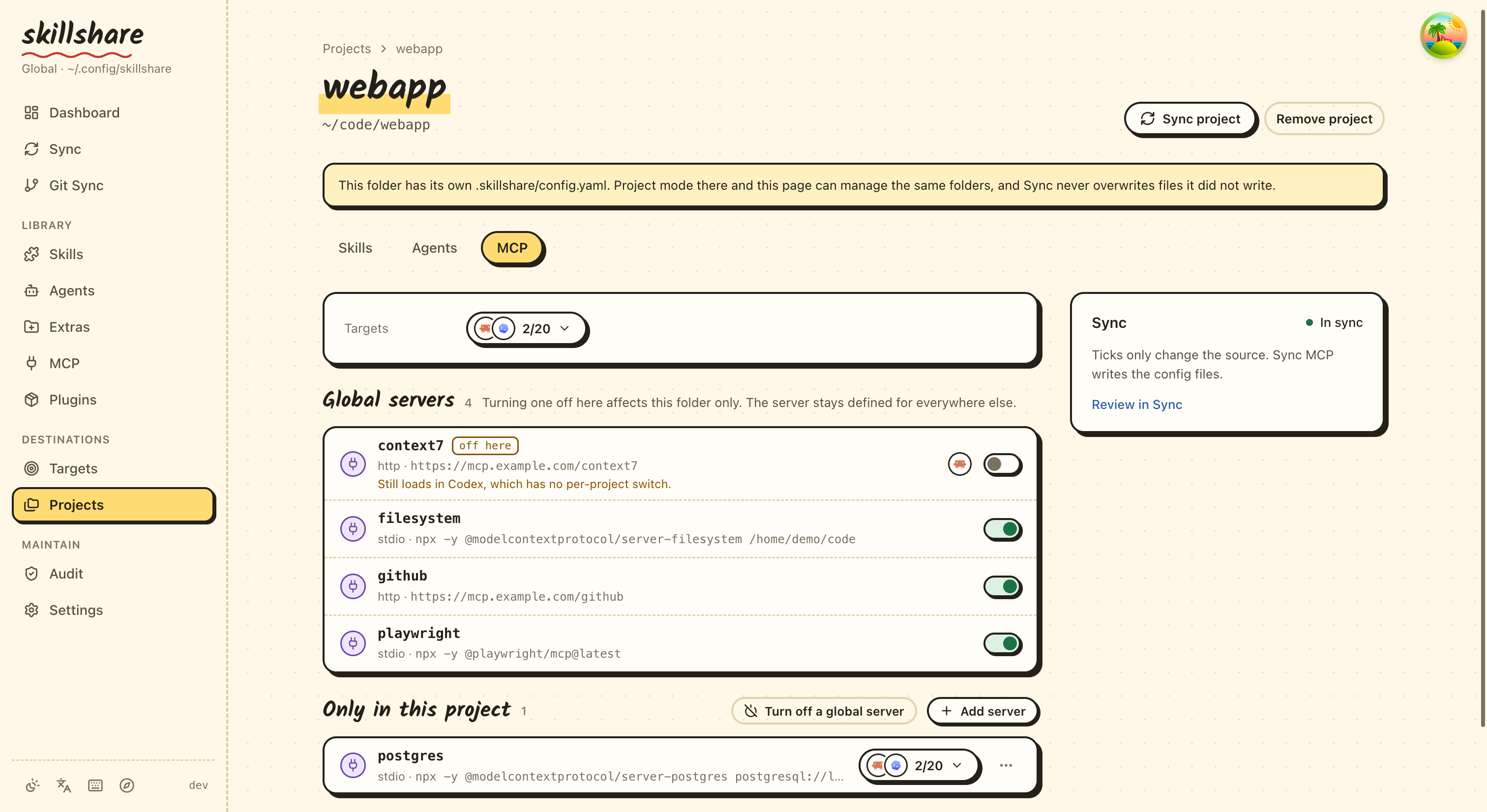
- プロジェクトを追加 では、フォルダーとその target を指定します。MCP にチェックを入れると、そのフォルダーは
mcp.projectsにも一覧されます。 - MCP タブには、すべての global サーバーがスイッチ付きで一覧表示されます。オフにすると、
targetsを 持たないdisabledエントリが保存されるため、上記のとおり project の target に従います。オンに戻すとそのエントリは削除されます。 その下には、その project にのみ存在するサーバーが並びます。 - オフになっているサーバーには、オフになっている Agent のロゴが表示されます。project の Agent の中に
project ごとのスイッチを持たないものがある場合、その行にはサーバーがそこでは引き続き読み込まれることが
表示されます。project のものとは異なる独自の
targetsを持つエントリには プロジェクトに合わせる が 表示され、targetsなしでそのエントリを保存し直します。 - タブの Sync ボックスにある Sync MCP は MCP の計画全体を書き込み、そのうち何件の変更がこの project の外に あるかを表示します。project ページの上部にある Sync project は、この project の skills、agents、MCP だけを 書き込みます。
- MCP ページの一番下にある デフォルト では、
mcp.targetsを編集します。 - project 自身の Agent ファイルに Skillshare が管理していないサーバーがある場合、タブの一覧の上にそのことが Import 付きで表示されます。下記を参照してください。
保存時に書き換えられるのは、変更した project だけです。他の project は、アンカーやエイリアスも含めて
YAML が書かれたまま保持され、~/work/app と書かれたフォルダーは ~ のまま残ります。このページの他の箇所と同様に、
保存で変更されるのは config.yaml だけで、ファイルを書き込むのは Sync です。
制限事項:
mcp.projectsは global config からのみ読み込まれます。これを含む project config は拒否されます。- これを編集するコマンドはありません。
skillshare mcp addはmcp.serversを管理し、mcp.projectsは書かれたままにします。編集はconfig.yaml、または ダッシュボードで行ってください。 - Claude Code 向けの
disabledエントリは、global サーバーが書き込まれるのと同じファイルである~/.claude.jsonに書き込まれます。Claude Code は project ごとのオフリストをそこに保持しているためです。 サーバー自体はそのままにされます。 - フォルダーが同じエントリを管理する独自の
.skillshare/config.yamlも持っている場合、プランは上書きせずに 競合を報告します。
Agent が起動する前にサーバーをチェックする
skillshare mcp check
skillshare mcp check docs github --json
skillshare mcp check --no-dns
mcp check は、source 内のすべてのサーバー、または指定したサーバーについて「sync したとおりに
動作するか」を確認します。global config では、
mcp.projects の下にある各ルートのサーバーもチェックし、
各 Agent のルールと sync 状態はそのルートについて読み込みます。読み取り専用で、サーバーの起動、
HTTP リクエストの送信、コマンドの実行、ファイルの書き込みは一切行いません。ただし
--live を付けた場合は除きます。
| チェック内容 | レベル |
|---|---|
env、headers、bearerToken 内の fromEnv 変数が未設定または空 | error |
ローカルサーバーの command が PATH 上に見つからない(先頭の ~/ は展開される) | error |
リモートサーバーのホストが DNS で解決できない(制限は 3 秒。--no-dns でスキップ) | warning |
| Agent のルールがサーバーを拒否する(Claude Code が予約している名前など) | error |
Agent のエントリが source と競合する(sync mcp --dry-run と同様) | error |
| Agent のエントリがまだ書き込まれていない、または更新されていない | warning |
サーバーが targets: [] を持ち、Skillshare 内にのみ保持されている | info |
| 選択された Agent がサーバーのツールポリシーの一部を保持できない | warning |
変数の値は表示されません。error が 1 件でもあれば終了コードは 1、それ以外は 0 です。warning で 失敗することはありません。不明なサーバー名は error となり、既知の名前が一覧表示されます。 名前を指定すると、global と各 project の両方で、その名前を持つすべてのサーバーが選択されます。 既知の名前には project のサーバーも含まれます。
ターミナルでは、project のサーバーの見出しにその project が表示されます:
✓ docs
  · claude: in sync
✗ docs  (project ~/work/app)
  ✗ command no-such-mcp-binary was not found on PATH
  ! claude: not synced yet; run skillshare sync mcp
--json を指定すると、レポートは次の形式になります:
{
  "servers": [
    {
      "name": "docs",
      "ok": false,
      "findings": [
        { "level": "error", "check": "env", "target": "", "message": "bearerToken reads DOCS_TOKEN, which is not set", "subject": "DOCS_TOKEN" },
        { "level": "warning", "check": "sync", "target": "claude", "message": "not synced yet; run skillshare sync mcp" }
      ]
    },
    {
      "name": "docs",
      "project": "/home/me/work/app",
      "ok": true,
      "findings": [
        { "level": "info", "check": "sync", "target": "claude", "message": "in sync" }
      ]
    }
  ],
  "summary": { "errors": 1, "warnings": 1 }
}
check は env、command、url、dns、client-rule、sync、targets、tools、live のいずれかです。
target は Agent またはアカウントを示し、指摘がサーバー自体に関するものである場合は空になります。
subject は env、command、dns の指摘では変数、コマンド、ホストを、成功した live プローブでは
サーバーが報告した名前を、live のサインイン warning ではリソースメタデータ URL を示し、それ以外では省略されます。
project はサーバーの mcp.projects ルートを絶対パスで示し(先頭の ~ は展開される)、global サーバーでは
省略されます。summary は、project のサーバーも含め、レポート内のすべてのサーバーを集計します。
ダッシュボードでは、MCP ページの Sync ボックスにある チェック ボタンで同じチェックを実行します。チェックする
サーバーがあるときに表示され、クリックしたときにだけ実行され、サーバー一覧の上に概要を、各サーバーの下にそれぞれの
error や warning を表示し、ページを再読み込みすると何も残りません。MCP ページには global サーバーしか一覧表示
されないため、その概要と各行には project のサーバーは含まれません。global サーバーと同じ名前のものも同様です。
project の MCP タブには Sync ボックスに専用の チェック があり、その project 自身のサーバーを報告します。
変数は skillshare ui を起動したターミナルから読み込まれます。
サーバーをライブでプローブする
skillshare mcp check --live
skillshare mcp check docs --live --timeout 30s --json
--live はまず静的チェックを実行し、その後 error のない選択された各サーバーに接続します。error のある
サーバーや無効化されたエントリには接続せず、その理由を info の指摘で示します。
- ローカル (stdio) サーバー。 Skillshare は現在の環境で
commandをargs付きで起動し、サーバーのenvを加えます。各fromEnvの値はシェルから読み込まれます。project のサーバーはその project フォルダーで、 global サーバーはカレントディレクトリで起動します。これは Agent と同じようにサーバーのコードをあなたの マシン上で実行するため、--liveは信頼できるサーバーにだけ使ってください。Skillshare はserver/discoverを 送信します。MCP プロトコルエラーではない error を返すサーバーや、タイムアウトの 3 分の 1 以内に応答しない サーバーは MCP 2026-07-28 より古いものとみなされ、代わりにinitializeハンドシェイクが使われます。 その後 Skillshare はtools/listを呼び出してツール数を数え、サーバーを停止します。stdin を閉じ、次に サーバーのプロセスグループへ SIGTERM、さらに SIGKILL を送ります。Windows ではプロセスを終了させます。 - リモート (Streamable HTTP) サーバー。 Skillshare はサーバーの
headersとbearerTokenを付けてserver/discoverを POST し、JSON または SSE のレスポンスを読みます。MCP エラーを伴わない400、404、405の場合はinitializeにフォールバックします。401は warning「sign-in required」となり、WWW-Authenticateヘッダーから得たリソースメタデータ URL が示されます。Skillshare がサインインしたり OAuth を開始したりすることはありません。
各サーバーには、プローブ全体に対して 1 つの制限時間があります。10 秒、または --timeout で指定した値
(30s や 1m など) です。同時にプローブするサーバーは最大 4 つです。--live なしの --timeout は
error になります。
| 結果 | レベル |
|---|---|
| サーバーが応答した: その名前とバージョン、プロトコルバージョン、ツール数 | info |
| リモートサーバーがサインインを必要とする (HTTP 401) | warning |
| コマンドを起動できなかった、早期に終了した、または時間内に応答しなかった | error |
| プロトコルエラー、未対応のプロトコルバージョン、またはその他の HTTP ステータス | error |
ローカルサーバーが失敗した場合、メッセージの末尾にその stderr が最大 5 行付きます。env、headers、
bearerToken の値はすべてのメッセージから取り除かれます。4 文字未満の値はそのまま残ります。値は書かれた
とおりに渡されます。Skillshare は Pi の !command の値を実行せず、piOptions も読みません。終了コードは
同じ規則に従い、error が 1 件でもあれば 1 です。--live はファイルも操作ログのエントリも書き込みません。
--json を指定すると、応答したサーバーには live オブジェクトも付きます:
{
  "name": "docs",
  "ok": true,
  "findings": [
    { "level": "info", "check": "live", "target": "", "message": "responds: docs-server 1.4.0, protocol 2026-07-28, 12 tool(s)", "subject": "docs-server" }
  ],
  "live": { "protocolVersion": "2026-07-28", "serverInfo": { "name": "docs-server", "version": "1.4.0" }, "tools": 12 }
}
serverInfo はサーバーが自己申告した内容で、何も検証されていません。サーバーをプローブしなかった場合や
プローブが失敗した場合、live は省略されます。
ダッシュボードの チェック ボタンは静的チェックだけを実行します。ダッシュボードがサーバーをプローブするのは
1 か所だけで、サーバーダイアログのツールセクションにある ツールを読み込む です。
これはダイアログの現在の入力内容でサーバーを一度起動してツールを一覧にします。--json では、live に toolNames
(tools/list が返した名前)も含まれます。
サーバーの管理をやめる
skillshare mcp remove docs --keep-files
これは source から docs を削除し、Skillshare がそのために書き込んだ Agent のエントリの記録を消去します。
Agent ファイルは変更されません。以降、それらのエントリはあなたのものになり、sync は削除も更新もしません。
--keep-files は --sync と併用できません。ターミナルの削除ウィザードでは Stop managing として表示され、
ダッシュボードの削除ダイアログでも、MCP ページと project の MCP タブの両方で同じ選択肢が表示されます。
変更されるのは削除したスコープだけです。global サーバーの管理をやめても、同じ名前の project のサーバーは 管理されたままで、その逆も同様です。エントリを再び管理するには、それをインポートしてください。
Skillshare が管理していないサーバー
ダッシュボードは、現在のスコープと mcp.projects の下にあるすべてのフォルダーの Agent 設定ファイルを読み、
この source が定義しておらず、どの Skillshare 設定も管理していないサーバーを探します。見つかった場合は、
サーバー一覧の上に、その件数とどの Agent にあるかが表示されます。Import は、それらの Agent のうち
最初のものを選択した状態でインポートを開きます。project の MCP タブでは、その project 自身のファイルに
ついて同じ表示が出ます。そのインポートは project のファイルを読み、サーバーをその project に保存します。
Goose の組み込み拡張機能のように接続先を持たないエントリは数に含まれません。
Agent がすでに持っているエントリを引き継ぐ
Agent ファイルがすでに使っている名前でサーバーを追加しても、sync はそのエントリを上書きしません。
プランは競合 existing entry is not managed を報告し、そのエントリについて次のどちらかを選ぶまで
ファイルを書き込みません。
- その Agent からインポートする:
skillshare mcp import NAME --from CLIENT、またはダッシュボードの 競合にある Import from ボタン(Import from Cursor など)。source と一致するエントリはそのまま 採用されます。mcp.projects配下のフォルダーでの競合では、ボタンはそのフォルダーのファイルを読み込み、 その project にインポートします。 - source の定義で置き換える: ダッシュボードの Replace with source、またはインポート時の
--replace。
MCP で Skill を提供する
skillshare mcp serve                                  # stdio, every enabled skill
skillshare mcp serve --target claude                  # only the skills the claude target selects
SKILLSHARE_MCP_TOKEN=change-me skillshare mcp serve --http 0.0.0.0:8765 \
  --tls-cert cert.pem --tls-key key.pem               # HTTPS for other machines
mcp serve は、Skill の同期先フォルダーにアクセスできない Agent(使い捨ての VM 上の Agent や MCP gateway の背後にある Agent など)向けの読み取り専用 MCP サーバーです。Skills extension
(io.modelcontextprotocol/skills、SEP-2640)の skills/list、skills/get、resources/read を実装しています。各 Skill は 1 つのエントリで、その URI は skill://_team/tools/pdf/SKILL.md のように source 内のパスに従います。エントリには frontmatter 全体と、sha256 ダイジェストとサイズ付きのすべてのファイルが含まれます。自分のマシン上の Agent はすでに sync で Skill を受け取っているため、それらを mcp serve にも接続すると各 Skill が二重に表示されます。
ほとんどの Agent はまだ Skills extension に対応していないため(下記参照)、サーバーは 2 つのツールも提供します。list_skills は名前、説明、URI を一覧表示し(query で絞り込み可能。1 回の応答は最大 200 件)、read_skill は Skill の SKILL.md または他のファイルを読み、SKILL.md の場合はその Skill の他のファイルも一覧表示します。MCP ツールを使える Agent なら、ツールを中継する gateway 経由でも、この方法で Skill を読めます。Skills extension を宣言したクライアントは Skill をネイティブに読み込み、ツールは提供されないため、各 Skill が二重に表示されることはありません。ツール経由で読んだ内容は Agent にとって通常のテキストであり、Agent 自身の Skill 承認は適用されません。
- 選択。
--targetを指定しない場合、有効なすべての Skill が提供されます。--target NAMEは、sync mode にかかわらず、その target のinclude/excludeフィルターと frontmatter のtargetsを適用します。Skill は常に source から取得されます。Skill がオフになっている target を指定するとエラーになります。 - スキップされる Skill。 次の場合、Skill は stderr に警告を出してスキップされます。
SKILL.mdがリンクである、または frontmatter で始まっていない場合。nameが Agent Skills の命名規則に違反している、 またはディレクトリ名と異なる場合(install --nameの後など)。説明がない、または 1,024 文字を超える場合、 あるいはcompatibilityが空または 500 文字を超える場合。ファイルが 512 個を超える、または 16 MiB を超える場合。 提供されないネストした Skill を含む場合。skillshare mcp serve --checkは、同じ選択フラグでそれらの Skill と理由を一覧表示し、提供せずに終了します。 - 変更。 source は最大 5 秒ごとに読み直されるため、
install、update、enable、disableは再起動なしで反映されます。結果にはttlMs: 5000が付きます。 - スコープ。 サーバーをどこで起動しても、デフォルトは global です。
-pは現在のディレクトリの project を提供します。 - トランスポート。 デフォルトは stdio で、コマンドを起動する gateway または Agent 向けです。
--http ADDRは Streamable HTTP で提供します。ループバック以外のアドレスではSKILLSHARE_MCP_TOKENと、--tls-certおよび--tls-keyによる HTTPS が必要です。これによりトークンが平文でネットワークを流れることはありません。トークンが設定されている場合、すべてのリクエストはAuthorization: Bearer <token>を送る必要があります。代わりに TLS プロキシを使う場合は、127.0.0.1:8765のようなループバックアドレスにバインドし、プロキシで TLS を終端してください。 - 安全性。 読み取れるのは Skill のマニフェストにあるファイルだけで、読み取りは Skill ディレクトリ内に限られます。リンクと
.gitは一覧にも表示されず、提供もされません。何も実行・書き込みされません。--httpでは、クロスオリジンのブラウザーリクエストは拒否されます。
Agent を接続するには、他のサーバーと同様にサーバーを追加して同期します。Agent を実行するマシンで:
skillshare mcp add skillshare --target codex --sync -- skillshare mcp serve --target codex
ダッシュボードでは、Add server → Skillshare が、選択した Skill から同じコマンド(project mode では -p 付き)を組み立てます。Agent にチェックを入れ、保存して同期してください。そのサーバーを編集すると同じタブが開きます。
別のマシン上の Agent には、Skill があるマシンで証明書付きの mcp serve --http を実行し、リモートサーバーでそれを指定します。トークンは環境変数に保持してください。
mcp:
  servers:
    skillshare:
      url: https://skills-host:8765/
      bearerToken: { fromEnv: SKILLSHARE_MCP_TOKEN }
      targets: [codex]
Skill をネイティブに読み込むには Skills extension が必要です。2026 年 10 月時点で、一般的なコーディング Agent はまだ対応していないため、ツールを使います。Codex、Cursor、VS Code、Goose、Pi は未対応で、Claude Code は対応を含んでいますがデフォルトでは有効になっていません。対応しているのは mcpc、fast-agent、MCP Inspector など一部のクライアントだけで、その一部は部分的な対応です。SEP のプロトタイプホスト一覧(Codex のフォークなど)は、リリース済みの Agent が対応していることを意味しません。 extension support matrix に現在のクライアントが一覧されています。
サーバー自体を確認するには、MCP Inspector 2.6.0 以降ですべての Skill を読み、frontmatter を比較し、各ファイルのダイジェストを検証できます。
npx @modelcontextprotocol/inspector --cli skillshare mcp serve --method skills/list --verify
安全性と制限事項
- JSONC のコメントと無関係な設定は保持されます。変更された所有エントリは
ひとまとまりとして置き換えられるため、それらのエントリ内のコメントは変わる可能性があります。比較・置換の対象となるのは
Skillshare が書き込むフィールドのみで、タイムアウトなどの Agent 固有のフィールドは保持されます。
"type": "stdio"、空のenv、ヘッダー名の大文字小文字などの Agent が補完するデフォルト値は 変更とはみなされません。管理下のサーバーをenabled: falseやdisabled: trueでオフにすることは 競合として報告されます。 Pi と OMP は例外です。接続エントリのenabledだけの変更は所有権の競合になりません。同期時には source のpiOptions.enabledが優先されます。 - Claude Code が
~/.claude.jsonで行うように、Agent が同じファイル内の無関係な設定を書き換えている間も、プレビューは有効なままです。その ファイルの MCP エントリへの変更のみが新しいプレビューを必要とします。 - Codex と Grok の編集は、通常の
[mcp_servers.NAME]テーブルとそのサブテーブルに対応しています。 更新されたエントリはその場に留まり、CRLF の改行も保持されます。 インライン/ドット記法の MCP 定義はテーブルに変換してから書き込む必要があり、 変換されていない場合はファイルを変更せずに拒否されます。 - ネイティブファイルの symlink、不正な形式のファイル、重複した JSON プロパティは
書き込みをブロックします。Symlink された Skillshare の
config.yamlは、そのターゲットへ書き込まれます。ただし、プロジェクトでは、実際の場所がプロジェクト外になるプロジェクト設定やsources.mcpファイルへの書き込みを拒否します。ファイルパーミッションは保持されます。新規のネイティブ ファイル、所有権の記録、バックアップにはプライベートなパーミッションが使われます。 - すでに source と一致しているエントリは、例えばチームメンバーの変更を pull した後などに、
書き込みなしで unchanged として報告されます。この config がそれ以前にそのエントリを管理していなかった場合、
例えばある Agent からインポートした後でその Agent にチェックを入れた場合などでは、プランに
adoptが表示されます。 sync はファイルを変更せずにそのエントリを管理対象として記録し、以後サーバーを削除するか その Agent のチェックを外すとエントリも削除されます。Agent 自身でオフにしたサーバーは 引き続きユーザーのものです。別の 管理外エントリには、インポートまたは明示的なエントリ単位の replace が必要です。別の Skillshare config の所有権は、その config ファイルがまだ存在する限り上書きできません。そのファイルがなくなっている場合、それは決して そのエントリを解放しないため、競合はそのエントリが取り残されていることを伝え、該当するファイルの名前を示します。そして ターミナルでも、ダッシュボードのその競合からでも、明示的なインポートまたは replace によってそれを引き継げます。 マウントされていないドライブ上のファイルなど、読み取れないだけのファイルは、所有者がまだ存在しているものとみなされます。 - ダッシュボードの MCP 設定は、ブラウザがダッシュボードを
localhostまたは IP アドレスで開いている場合にのみ機能します。ドメイン名経由(reverse proxy を含む)では、MCP リクエストは 403 を返します。 なぜなら DNS rebinding 攻撃は常にドメイン名を使うからです。 - 認証情報は環境変数参照を使用します。secret ストア、OAuth セッション同期、
継続的なヘルスモニタリング、package のインストール、gateway、レジストリ、plugin の同期はありません。
設定済みのサーバーを起動したり呼び出したりするコマンドは
mcp check --liveだけです。mcp serveは Skillshare 自身の読み取り専用の Skill サーバーを実行します。 - VS Code Insiders、カスタムプロファイル、リモート workspace、レガシー SSE は、このバージョンでは 対応していません。
- VS Code は現在、
headers内で${env:VARIABLE}を置換しません (microsoft/vscode#336232)。 そのため、VS Code に同期されたヘッダーとbearerTokenの参照は、それが修正されるまで解決されないままサーバーに届きます。 - ローカルの操作記録は Skillshare の state ディレクトリの
mcp/配下にあります。state.json、書き込み中のpending.json、そしてbackups/(Agent ファイルごとに最新 20 件)です。この ディレクトリをポータブルなマニフェストとして共有しないでください。
ツールポリシー
tools は、サーバーのどのツールをモデルに渡すかを指定します。サーバーに一度書くだけで、
Skillshare が sync 時に各 Agent 独自のフィールドへ変換します。
mcp:
  servers:
    github:
      command: github-mcp
      targets: [pi, codex, copilot, opencode]
      tools:
        allow: [get_*, search_code, list_issues]
        deny: [get_secret]
skillshare mcp add github --target pi --target codex --tools-allow 'get_*,search_code' --tools-deny get_secret -- github-mcp
skillshare mcp edit github --tools-allow ''          # clear the allow list
skillshare mcp import github --from claude --target pi --tools-deny get_secret
| フィールド | 意味 |
|---|---|
allow | 設定すると、一致するツールだけが残る |
deny | 一致するツールを除外する。allow に一致していても除外される |
allow と deny のエントリはツール名で、* は任意の文字に一致します。その他のワイルドカード
(? [ ] { })、スペース、カンマは拒否され、同じ名前を 2 回書いた場合も拒否されます。
allow で残したツールを deny がすべて除外する場合はエラーです。disabled エントリには tools を
設定できません。2 つのフラグは mcp add、mcp edit、mcp import で使えます。リストはカンマ区切りで、
空の値を渡すとその部分がクリアされます。Pi がツールをどう提供するかはポリシーに含まれません。それは
Pi の exposure で、piOptions で設定します。
各 Agent が受け取る内容
すべての Agent がポリシーのすべての部分を保持できるわけではありません。Skillshare は Agent の ドキュメント化された形式が対応する部分だけを書き込み、残りを明示します。黙って部分を落とすことはありません。
| Agent | 書き込まれる内容 | 適用されない部分 |
|---|---|---|
| Pi | toolExposure には拒否したツールを hidden で、続いて許可したツールを、allow が設定されていれば最後に "*": "hidden" を書く | なし |
| Codex | enabled_tools と disabled_tools(完全一致の名前のみ)。Codex は enabled_tools の後に disabled_tools を適用する | allow 内の * パターン、完全一致の allow リストに畳み込めない deny 内の * パターン |
| Copilot CLI | tools: 許可した完全一致の名前から拒否した名前を除いたもの。それがなければ ["*"] | allow 内の * パターン、allow が完全一致の名前を列挙していない場合の deny(Copilot には拒否リストがないため) |
| OpenCode、Kilo Code | なし | すべて。どちらもツールを絞り込めるのは <server>_<tool> をキーとするトップレベルの permission マップだけで、これはサーバーのエントリの外にある |
| その他すべての Agent | なし | すべて |
Pi では完全一致のツール名がどのパターンよりも優先されるため、拒否したパターンに一致する許可済みの
完全一致名は toolExposure から除外されます。許可したツールにはサーバーの piOptions.exposure が、それが
未設定または hidden の場合は Pi の既定の codemode が設定されます。そのため allow と併せた
hidden は、許可したツールだけが見えることを意味します。
適用されない部分は 3 か所に表示されます。
-
sync のプランに、Agent ごとに該当サーバーを列挙した warning 行として:
! tool policy not applied for opencode: allow, deny (github)--jsonでは、同じテキストがプランのnoticesに入ります。 -
mcp checkで、Agent ごとのtoolswarning として。 -
ダッシュボードで、サーバーダイアログのツールセクションと 各 Agent に書き込まれる設定を表示 に。 ダッシュボードは、これらについても下記の廃止された Pi 設定についても、ページ全体の通知は表示しません。
Codex の enabled_tools と disabled_tools は管理対象のフィールドです。ポリシーをクリアすると削除され、
Skillshare が所有するエントリでこれらを手で編集すると競合として表示されます。インポートでは Codex の
enabled_tools/disabled_tools と Copilot の tools を tools に読み戻します。Pi の
toolExposure が tools になるのは、サーバーの exposure と併せてそのポリシーを書き込んだときにまったく同じ
toolExposure になる場合だけです。そうでなければ warning 付きで piOptions に残ります。exposure は常に
piOptions に残ります。
ダッシュボードのツール
サーバーダイアログには、target の後に ツール セクションがあります(disabled エントリを除くすべての
サーバー)。このセクションは常に表示されます。見出しの横の情報アイコンがセクションを説明し、
概要には すべてのツール、ポリシーの内容(1 個のみ許可、2 個を除外 など)、またはツールを読み込んだ後の
9 / 14 選択 が表示されます。
- 見出しの下の枠にツール一覧が入ります。読み込む前は ツールを読み込む があり、保存済みかどうかに
関係なくダイアログの現在の設定でサーバーを一度起動します(
mcp check --liveと 同じプローブ)。クリックしたときだけ実行され、何も保存しないので、新しいサーバーでも使えます。失敗したときは 理由をわかりやすく表示し、元のエラーは横の情報アイコンのツールチップにあり、ボタンは 再試行 に変わります。 その後コマンド、URL、関連する設定を変えると、読み込んだ一覧は消えます。 - 読み込むと各ツールにチェックボックスが付き、チェックしたツールだけがモデルに渡ります。チェックを外すと
そのツールの完全な名前が
denyに追加されます。チェックし直すとその名前がdenyから外れ、空でないallowがまだ除外している場合はallowに名前が追加されます。denyのパターンで除外されたツールは チェックできず、ツールチップがそのルールを示します。検索ボックスで一覧を絞り込め、すべて選択 と すべて解除 は表示中の行だけに作用し、更新ボタンで一覧を読み込み直します。 - 枠の下部にある 除外ルール の行には、
*パターンやサーバーが一覧に出さない名前を入力します。入力して Enter を押します。allowに項目があるときは、その上に同じ使い方の 許可のみ の行があります。ツールを 読み込む前は、保存済みの項目がすべてここに表示されます。不正な名前や、許可したツールをすべて除外する 拒否リストはダイアログに表示され、保存 をブロックします。 - その下には、選択中の各 Agent が実際に何を受け取るかが表示されます。この一覧どおりに提供する Agent、 一部だけ適用する Agent の動作(たとえば Copilot CLI は拒否リストがないため、チェックを外したツールも提供します)、 そして絞り込みに対応していない Agent です。
サーバーの行にはポリシーを言葉で示すタグ(ツール: 2 個のツールを除外 など)が表示され、各 Agent に書き込まれる設定を表示 は、適用されない部分に
ついて Agent ごとに警告します。
Oh My Pi (OMP)
omp は Pi とは別のクライアントです。Skillshare は OMP ネイティブの mcpServers
マップを、明示的な type: stdio または type: http と ${VARIABLE} の環境変数参照で書き込みます。
OMP の代わりに .pi/、Claude、Codex の設定に書き込むことはありません。
サーバー名は 100 文字以内でなければなりません。
skillshare mcp add docs --url https://example.com/mcp --target omp -g --sync --no-tui
skillshare mcp import docs --from omp --target omp -g --replace --dry-run --json
sync は $schema、disabledServers、enabledServers、無関係なサーバーを保持します。
既存の接続を更新する際は、enabled、timeout、instructions、
requestIdFormat、cwd、auth、oauth などのネイティブなサーバー別フィールドも保持します。
これらのフィールドは piOptions ではなく、Pi 専用の設定が OMP に送られることはありません。インポートは
ポータブルなモデルで表現できないネイティブフィールドについて警告します。それらは OMP のファイルに残してください。ポータブルなモデルは stdio と Streamable HTTP に対応し、
OMP のレガシー SSE トランスポートには対応しません。非対応のインポートは変換されずに拒否されます。
disabledServers は enabledServers やエントリの enabled の値より優先されます。
sync はサーバーを有効にするためにユーザーの拒否リストのエントリを削除しません。インポートは
disabledServers または enabled: false で隠されたサーバーを拒否します。ただし後者が
enabledServers で強制的に有効化されている場合は除きます。OMP のスキーマまたは有効化/無効化リストを持つ JSON は、
インポーターに貼り付けると OMP として認識されます。
OMP は ! で始まる env/header の値をシェルコマンドとして実行できます。Skillshare は
そのようなリテラルのエクスポートや、そうした認証情報のインポートを拒否し、それらを実行することはありません。
source では {fromEnv: VARIABLE}、ネイティブ JSON では ${VARIABLE} を使ってください。
"TOKEN": "TOKEN" のような同名の素の env 参照は fromEnv としてインポートされます。
ポータブルな参照にはリテラルのフォールバックがないため、接続前に変数を設定してください。その他のクライアント固有の補間は、インポート前に変換が必要です。
global MCP は PI_CODING_AGENT_DIR に従い、project MCP は .omp/mcp.json のままです。
Pi も同じ環境変数を使うため、両方を同じファイルに同期することは拒否されます。別々のディレクトリか明示的なアカウント target を使ってください。名前付きプロファイル
と PI_CONFIG_DIR による自動パス選択は管理されません。そのプロファイルには agent: omp と config_dir: ~/.omp/profiles/work/agent を持つ target を宣言してください。
アカウント target は global のみで、project の定義では omp を使います。
編集または同期の後、OMP で /mcp reload を実行し、続いて /mcp list でソースと接続状態を確認してください。承認と OAuth ログインは引き続き OMP の責任です。
Pi
Pi ≥ 0.99.0 は MCP を内蔵しており、
Skillshare が Pi に MCP サーバーを書き込む方法はこれだけです。サードパーティの pi-mcp-adapter と
pi-mcp-extension は、sync の送信先としてはサポートされなくなりました。
| スコープ | ファイル |
|---|---|
| Global | ~/.pi/agent/mcp.json(PI_CODING_AGENT_DIR に従う) |
| Project | .pi/mcp.json |
個人用や認証情報を持つサーバーは ~/.pi/agent/mcp.json に配置してください。.pi/mcp.json は信頼済みプロジェクトが必要とするサーバーだけに使用します。同名の project entry は global entry 全体を置き換えます。Skillshare はプレビューとバックアップ付きでファイルを編集します。信頼の承認、サーバー起動、拡張のインストール、OAuth 認可は行いません。
skillshare mcp add docs --url https://example.com/mcp --target pi --tools-deny 'delete_*' --pi-options '{"exposure":"deferred","timeout":120}' --no-tui
skillshare sync mcp --dry-run
skillshare sync mcp
mcp:
  servers:
    docs:
      url: https://example.com/mcp
      targets: [pi]
      tools:
        deny: [delete_*]
      piOptions:
        exposure: deferred
        timeout: 120
ネイティブ出力は command/args または url を使い、環境変数は ${NAME} 参照になります。
sync 後は /reload を実行するか新しい Pi セッションを開始し、/mcp で接続を確認して OAuth を認可します。
Pi だけの簡単な設定なら、pi mcp add でグローバルファイルを編集できます。-l を付けると project ファイルに
書き込みます。pi mcp list はすべての有効なサーバーを起動して接続を確認し、pi mcp login NAME は
ユーザーの承認が必要です。
Pi のサーバー名には英数字、_、- のみを使えます。- と _ だけが異なる名前は Pi では同じサーバーとして扱われるため、sync は 2 つ目を拒否します。Pi では project のエントリが同名の global
エントリを丸ごと置き換えます。1 つの project で global サーバーをオフにするには、
1 つの project だけで global サーバーをオフにするを参照してください。
Pi 1.0.1 以降、Pi の /mcp は enabled、exposure、toolExposure だけを持つ project エントリを追加でき、同名の global サーバーを上書きします。これはサーバーではないため、インポートでは読み飛ばされます。disabled エントリも同じ上書きを書き込むため、ちょうど {"enabled": false} である上書きは競合になりません。sync がスイッチを書き込んだ後に Pi で追加した exposure などの Pi 設定は、sync が管理する他の Pi エントリと同様に保持されます。Pi でサーバーを再びオンにすると競合になります。project が同名のサーバーを定義している場合、または sync が書き込んでいない上書きが disabled エントリと異なる場合、そのエントリを置き換えるか Pi で上書きを削除するまで、sync は競合を報告します。
Pi 1.0.4 の --no-mcp はその実行中の MCP を無効にします。--tools は項目が mcp__ で始まる場合のみ MCP ツールを絞り込みます。同期後にサーバーが使えない場合は、これらの起動引数を確認してください。
その他の Pi 設定
piOptions は、Pi の内蔵 MCP のその他のサーバー別フィールドを保持します。受け取るのは Pi だけです。
oauth.clientRegistrationはdcr(Pi の既定値)またはcimd(Pi 1.0.1 以降)を受け付けます。cimdではclientIdとclientNameを指定できません。callbackUrlは HTTP、ホストはlocalhostまたは127.0.0.1、パスは/callbackが必要です。認可サーバーは公開クライアントの CIMD に対応している必要があります。exposureはcodemode(Pi の既定)、codemode-deferred(codemodeの旧名)、deferred、direct、hiddenを 受け付けます。toolExposureはツール名またはワイルドカードパターンをこれらの値のいずれかに対応付けます。 完全一致の名前が優先され、次に最初に一致したパターンが採用されます。Skillshare はインポートと JSON/YAML 変換を通じてパターンの順序を保持します。exposureは、toolsの許可リストが 残したツールの提供方法も決めます。toolExposureよりtoolsを使うほうがよいでしょう。他の Agent にも 届くためです。1 つのサーバーでtoolsとtoolExposureを両方設定することはできません。timeout(正の秒数)、cwd、enabled、oauth、authは検証されます。descriptionなどの未知の フィールドはそのまま渡されます。auth: {provider: NAME}は、そのプロバイダーの/loginトークンを bearer トークンとして送ります。https のurl(localhost なら http も可)が必要で、Pi は global ファイルからしか読まないため global モードでのみ使えます。oauth.authServerMetadataUrl(Pi 1.0 以降)は https(localhost なら http も可)が必要です。Pi は検出の代わりに このドキュメントを信頼するためです。Pi 1.0 は OAuth のサインインを server 名と URL ごとに保存するので、 server の名前やurlを変えた後は Pi で再度サインインしてください。- 接続フィールドはメインフォームに入力します。
directTools、includeTools、excludeToolsなどpi-mcp-adapterの設定は、Pi の内蔵 MCP が読まないため拒否されます。代わりにtoolsを使ってください。 - トップレベルの
settingsとautoEnableCodemodeはサーバーのオプションではありません。Pi で直接 編集してください。sync はそれらを保持します。 - 認証情報は環境変数参照に置いてください。ポータブルな env/headers 内の
!commandリテラルは拒否され、piOptions内のコマンド値も、oauth.clientIdのような秘密でないフィールドを含めてすべて拒否されます。
JSON をクリアしたりフィールドを削除したりすると、Skillshare が書き込み、その後変更されていないフィールドは 次の sync で Pi のファイルから削除されます。Pi で自分で追加したフィールドは残ります。Skillshare が 書き込んだ後に Pi で変更されたフィールドは、インポートするまで sync をブロックします。
skillshare mcp edit docs --pi-options '{"timeout":60}' --no-tui
skillshare mcp edit docs --pi-options '{}' --no-tui
ダッシュボードでは、サーバーダイアログの Pi ブロックに ツール公開モード と その他の Pi 設定 があります。
Pi の設定 と ツール公開モード の横にある情報アイコンがそれぞれを説明し、Pi の設定 の横の
リンクから Pi の MCP ドキュメントを開けます。ダイアログは保存前に その他の Pi 設定 内の
pi-mcp-adapter のフィールドを指摘します。ツールセクションに設定がある間も ツール公開モード は
編集できます。そのとき拒否されるのは その他の Pi 設定 内の toolExposure だけで、tools が書き込むため
です。サーバー行の Pi チップは公開モードを短い言葉で表示します(codemode なら コード経由)。
0.22 からの Pi のアップグレード
アップグレード後の最初の sync の前に、Pi で次の 2 点を確認してください。
- Pi 0.99.0 以降であること。 Skillshare は Pi のサーバーを
mcp.jsonにだけ書き込み、 Pi は 0.99.0 で追加された内蔵 MCP でこれを読みます。古い Pi はこのファイルを読まないため、 Pi を更新するまでこれらのサーバーは読み込まれません。Skillshare は Pi のバージョンを確認しません。 pi-mcp-adapterまたはpi-mcp-extensionがまだ入っていれば Pi から削除すること。 Pi の MCP ドキュメント によると、/mcpを登録する extension がインストールされていると内蔵 MCP が置き換えられます。pi-mcp-extensionは自身でもmcp.jsonを読みます。pi-mcp-adapterは 3.0.0 以降これを読まない ため、Skillshare が移したサーバーは adapter 経由では読み込まれません。
sync がサーバーをこれらの extension から移すとき、sync mcp --dry-run、sync mcp、--json は
一度だけ次のように表示します。
! Pi's built-in MCP needs Pi 0.99.0 or later; on older Pi these servers stop loading until Pi is updated. If pi-mcp-adapter or pi-mcp-extension is still installed in Pi, remove it, because it can take the place of Pi's built-in MCP
この表示が出るのは、sync が Skillshare の書いた mcp-adapter.json のエントリを削除するとき、
pi-mcp-extension 向けに書いたエントリを書き換えるとき、またはこれらの extension だけが読む設定
(piExtension: pi-mcp-adapter または pi-mcp-extension、directTools、下記の piOptions
フィールド)が見つかったときです。その sync の後は表示されません。
0.23.0 では、Pi のモード選択(piExtension: builtin、pi-mcp-adapter、pi-mcp-extension)、
piOptionsPrune スイッチ、directTools が削除されました。古い config も引き続き読み込めます。
sync mcp --dry-run と sync mcp は、見つかった廃止設定の種類ごとに、該当サーバーを列挙した warning を
表示します。例:
! Pi now uses its built-in MCP; the next sync updates the config: context7, local (shop)
mcp.projects 配下の project にだけあるサーバーは、括弧内に project フォルダーが表示されます。
次の sync で行われること:
| 0.23.0 より前 | sync 後 |
|---|---|
piExtension: builtin | キーが削除される。それ以外は変わらない |
piExtension: pi-mcp-extension | キーが削除される。エントリはもともと mcp.json にあったため、そこで内蔵形式に書き直される |
piExtension: pi-mcp-adapter | キーが削除される。サーバーは mcp.json に書き込まれ、Skillshare が mcp-adapter.json に書き込んだエントリは削除される。自分で mcp-adapter.json に追加したエントリはそのまま残る |
piOptionsPrune | キーが削除される。sync は常に、Skillshare が書き込み、変更されていないクリア済みフィールドを削除する(上記) |
サーバーの directTools | true → piOptions.exposure: direct、"search" → deferred、名前のリスト → それらのツールを direct にした piOptions.toolExposure |
mcp.directTools、または mcp.projects 配下の project の directTools | 既定値が、Pi に届き自身の値を持たない各サーバーに上記のとおり書き込まれる。project の false はグローバルの値より優先される |
piOptions.includeTools / excludeTools | tools.allow / tools.deny。一緒に設定した directTools は引き続き piOptions.exposure になる |
piOptions 内のその他の pi-mcp-adapter フィールド: approveTools、文字列の auth(Pi 自身の auth オブジェクトは保持)、bearerToken、bearerTokenEnv、bearerTokenStore、caFile、debug、exposeResources、idleTimeout、inheritEnv、lifecycle、protocolVersion、requestHeadersCommand、requestTimeoutMs、searchKeywords、socket、tasks、toolPrefix、trace | Pi の内蔵 MCP が読まないため削除される |
サーバーがすでに設定している exposure を上書きしてしまう directTools、includeTools、excludeTools、
またはツール名のリストではないものは、それぞれ独自の warning とともに破棄されます。
これらの変更を適用する最初の sync は、廃止された設定を除いて Skillshare の config(config.yaml、
または sources.mcp が指すファイル)も保存します。書き込む前に、古いファイルを理由 migrate で
ファイル履歴に保存し、ファイルごとに 1 行を表示します。
→ Updated config.yaml for 0.23.0 (backup: <path of the saved version>)
これは skillshare sync mcp、skillshare sync --all(Agent のファイルが変わらない場合も)、ダッシュボードの
sync で行われます。--dry-run とプレビューは何も書き込みません。config の保存に失敗した場合、Agent の
ファイルはすでに書き込まれており、config は元のままです。エラーがそのことを伝え、次の sync で再試行されます。
保存に成功すると warning は表示されなくなります。
削除されたフラグは、現在はメッセージとともに失敗します。
| フラグ | 代わりに使うもの |
|---|---|
--pi-extension | 削除してください。Pi は常に内蔵 MCP を使います |
--pi-options-prune | 削除してください。sync は、Skillshare が以前に書き込んで変更されていないフィールドを常に削除します |
--direct-tools | すべてのツールには --pi-options '{"exposure":"direct"}'、Pi で個別のツールには --pi-options '{"toolExposure":{"TOOL":"direct"}}' |
skillshare mcp import --from pi は、Pi の mcp.json の隣にある pi-mcp-adapter の mcp-adapter.json も
引き続き読み込むため、サーバーを移行できます。両方のファイルが同じサーバーを定義している場合は mcp.json が
優先されます。sync はサーバーを Pi の mcp.json に書き込みます。mcp-adapter.json では、
0.23.0 より前に自分が書き込んだエントリを削除するだけです。その directTools、includeTools、excludeTools は上記の
とおり変換され、その他の adapter 専用フィールドは warning 付きで除外されます。ダッシュボードでは、
target からインポート が 2 つの Pi ファイルを別々のインポート元として一覧表示します。